Ce que signifie cette erreur
Que veut dire « Atlas Pro ne peut pas se connecter au serveur » ?
L'application n'arrive pas à joindre le service. La cause est le plus souvent de votre côté : connexion internet, DNS de votre box, code expiré ou application trop ancienne. Plus rarement, le service lui-même est perturbé, et dans ce cas notre support vous le dit tout de suite.

- Connexion internet
- Wi-Fi faible, box à redémarrer, VPN ou filtre réseau.
- DNS
- L'annuaire de votre fournisseur ne trouve pas, ou ne répond pas pour, le serveur du service.
- Code
- Formule expirée ou application ouverte sur un autre appareil.
- Version de l'application
- Une version trop ancienne ne parle plus correctement au serveur.
- Date et heure
- Une date fausse fait échouer les connexions sécurisées.
- Incident du service
- Rare. Si plusieurs de vos appareils échouent en même temps, écrivez-nous directement.
Deux situations proches ont leur propre guide : l'application se connecte mais l'image s'arrête, c'est notre guide Atlas Pro qui coupe ou qui charge ; l'écran parle d'accès suspendu, c'est le message « accès suspendu » expliqué.
Solution 1 : vérifier la connexion internet
C'est la cause la plus fréquente, et la plus rapide à vérifier.
-
Testez une autre application
Sur le même appareil, ouvrez YouTube ou une autre application de vidéo. Si elle ne fonctionne pas non plus, le problème vient de la connexion, pas d'Atlas Pro.
-
Redémarrez la box internet et l'appareil
Débranchez la box 30 secondes, rebranchez-la et attendez qu'elle soit connectée (voyants stables), puis redémarrez la TV, la box Android ou le Fire TV Stick.
-
Améliorez la liaison
Branchez l'appareil en Ethernet si possible. En Wi-Fi, préférez le réseau 5 GHz quand l'appareil est dans la même pièce que la box, et le 2,4 GHz quand il est loin.
-
Coupez VPN et filtres réseau
Un VPN, un bloqueur de publicités au niveau du réseau ou un contrôle parental peuvent bloquer la connexion. Désactivez-les le temps du test.
-
Vérifiez la date et l'heure
Une date fausse fait échouer les connexions sécurisées. Activez le réglage automatique de la date et de l'heure dans les paramètres de l'appareil.
Astuce : Mesurez le débit sur l'appareil lui-même
Un test de débit sur votre téléphone ne dit rien de la TV au fond du salon. Si votre TV ou votre box a un navigateur, faites le test depuis elle : c'est ce débit-là qui compte.
L'erreur n'apparaît qu'en Wi-Fi ?
Si Atlas Pro ne peut pas se connecter au serveur en Wi-Fi mais fonctionne en Ethernet, le signal est trop faible ou trop encombré. Rapprochez la box, retirez les obstacles entre elle et la TV (meuble métallique, aquarium, murs porteurs), ou ajoutez un répéteur ou un système Wi-Fi maillé. Un adaptateur CPL, qui fait passer internet par les prises électriques, est une autre solution simple.
Le test du partage de connexion
Pour savoir en deux minutes si le problème vient de votre réseau, activez le partage de connexion de votre téléphone et connectez-y l'appareil. Si l'application fonctionne en 4G ou en 5G, votre abonnement et l'application vont bien : la cause est chez vous, du côté de la box internet ou du DNS de votre fournisseur. Passez alors à la solution 2.
Solution 2 : changer de DNS
Le DNS est l'annuaire d'internet : il traduit le nom d'un serveur en adresse. Celui de votre fournisseur d'accès est utilisé par défaut. S'il ne répond pas, ou s'il ne trouve pas le serveur du service, l'application affiche ce message alors que votre connexion fonctionne. Passer à un DNS public règle souvent ce cas.
- Cloudflare
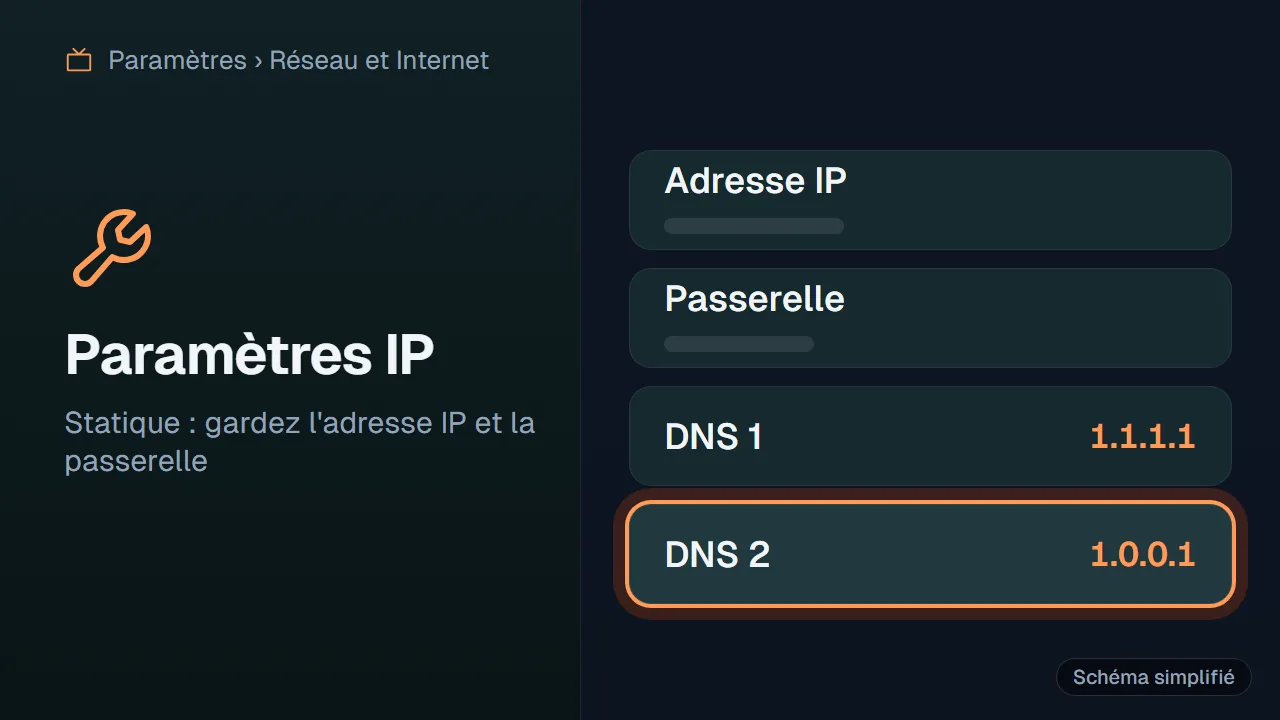
1.1.1.1et1.0.0.18.8.8.8et8.8.4.4- Quad9
9.9.9.9et149.112.112.112
Où changer le DNS
- Android TV, Google TV
- Paramètres, Réseau et Internet, votre réseau, Paramètres IP : Statique. Gardez l'adresse IP et la passerelle proposées, remplacez DNS 1 et DNS 2.
- Fire TV
- Paramètres, Réseau, sélectionnez votre réseau et oubliez-le, puis reconnectez-vous en choisissant « Avancé » pour saisir l'adresse IP, la passerelle et les DNS.
- Smartphone Android
- Paramètres, Réseau et internet, DNS privé : saisissez
one.one.one.oneoudns.google. - iPhone, iPad
- Réglages, Wi-Fi, le bouton (i) de votre réseau, Configurer le DNS : Manuel.
- PC Windows
- Paramètres, Réseau et Internet, votre connexion, Attribution du serveur DNS : Modifier.
- Box internet
- Possible sur certaines box, pas sur toutes : le réglage dépend de votre fournisseur. Le changer sur l'appareil suffit.
Changer de DNS est-il risqué ?
Non. C'est un réglage réseau qui se remet en arrière en une minute : notez les anciennes valeurs, ou repassez simplement le réglage sur « Automatique ». Vous ne touchez ni à vos données ni à vos applications.
Solution 3 : vérifier votre code
L'erreur peut-elle venir de mon code ?
Oui. Un code arrivé à expiration, ou ouvert sur un autre appareil alors que votre formule couvre 1 écran à la fois, peut produire ce message plutôt qu'un « code invalide ».
-
Vérifiez la date de fin de votre formule
Elle tombe 3, 6 ou 12 mois après l'activation, dont la date figure dans notre conversation WhatsApp. En cas de doute, demandez-la-nous.
-
Fermez l'application sur les autres appareils
Votre formule couvre 1 écran à la fois. Une application restée ouverte sur une autre TV peut bloquer la connexion.
-
Ressaisissez le code
Copiez-collez-le si possible. Les autres vérifications sont sur la page code Atlas Pro.
Si votre formule est arrivée à son terme, le code ne fonctionne plus : choisissez une nouvelle durée parmi nos tarifs d'abonnement, ou écrivez-nous pour vérifier la date de fin.
Solution 4 : mettre à jour l'application
Quand le service évolue, les versions trop anciennes de l'application peuvent ne plus réussir à se connecter. La vérification prend deux minutes.
-
Regardez la version installée
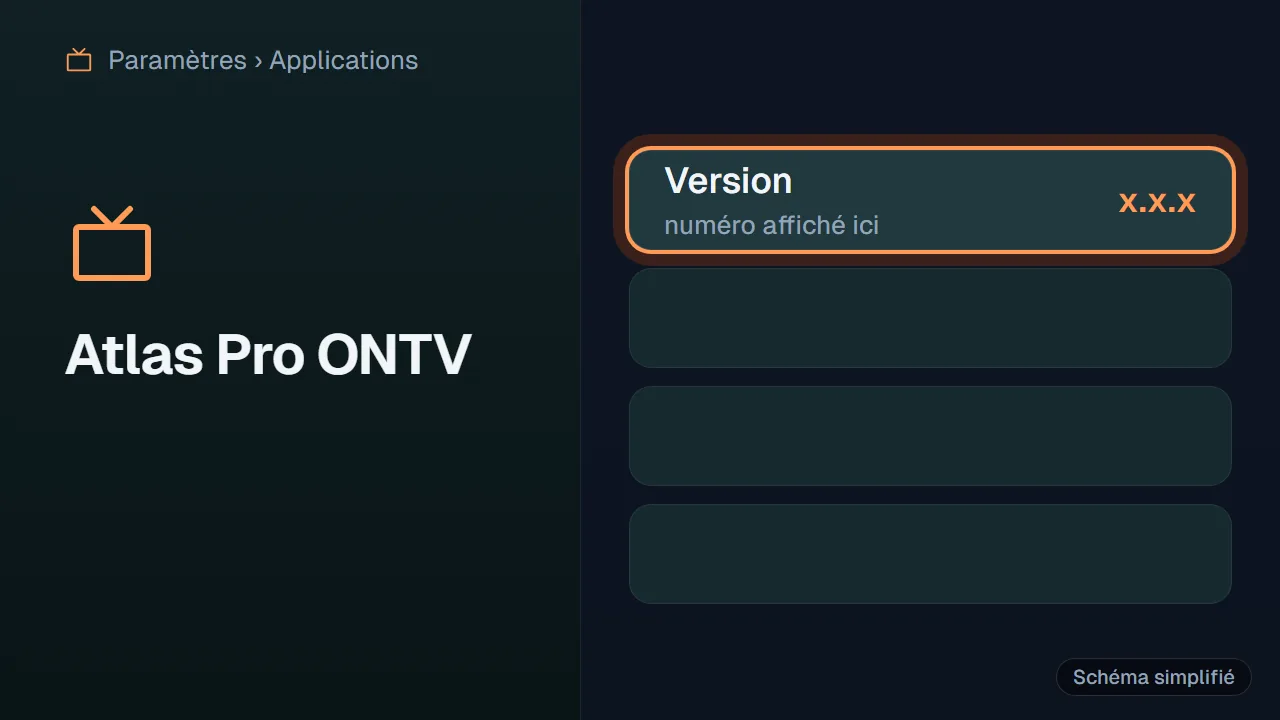
Paramètres, Applications, puis Atlas Pro ONTV : le numéro de version s'affiche sur la fiche.
-
Comparez avec la dernière version
La dernière version vérifiée est indiquée dans notre guide Atlas Pro APK et dans le comparatif des versions.
-
Mettez à jour
Depuis le Play Store si l'application vient de là. Sinon, installez la nouvelle version par-dessus l'ancienne, depuis la même source : votre activation est conservée.
Faut-il réinstaller l'application ?
Seulement si la mise à jour échoue. Une réinstallation efface l'activation : gardez votre code sous la main, il faudra le ressaisir.
Quand contacter le support
Écrivez-nous si les quatre solutions n'ont rien changé, ou tout de suite si plusieurs de vos appareils affichent l'erreur en même temps : c'est peut-être un incident, et nous vous le dirons immédiatement. Nous répondons en moins de 15 minutes en moyenne, 7j/7, 24h/24.
Que faut-il envoyer au support ?
Une capture d'écran du message, le modèle de votre appareil, la version de l'application, votre fournisseur internet, le type de connexion (Wi-Fi ou Ethernet) et les solutions déjà testées. Avec ces informations, nous allons droit au but.
Ce que nous faisons de notre côté
Nous vérifions l'état de votre code et le bon fonctionnement du service, puis nous vous guidons étape par étape, à partir de vos captures d'écran. Si un réglage doit être changé sur votre appareil, nous vous indiquons le menu exact pour votre modèle.
Éviter que l'erreur revienne
Pour que le message « Atlas Pro ne peut pas se connecter au serveur » ne revienne pas, gardez l'application à jour, laissez la date et l'heure en automatique, privilégiez l'Ethernet pour la TV principale et fermez l'application sur un appareil avant de l'ouvrir sur un autre.
Si le problème persiste malgré notre aide, vous pouvez demander un remboursement dans les 48h suivant l'activation, selon nos conditions de remboursement.
