
- PC Windows
- Méthode 1 si l'application Windows existe, sinon méthode 2.
- Mac
- Méthode 3, qui regroupe les solutions pour macOS.
- Ordinateur ancien ou peu puissant
- Évitez l'émulateur, gourmand en mémoire : préférez l'application Windows ou le navigateur.
Méthode 1 : application Windows
Application Windows officielle : [à compléter : existe ou non, nom exact, source, date de vérification]
Une application Atlas Pro Windows s'installe comme n'importe quel logiciel. Les étapes :
-
Téléchargez depuis la source officielle
Le Microsoft Store ou la page de l'éditeur, jamais un site de téléchargement générique qui ajoute ses propres installateurs.
-
Lancez l'installation
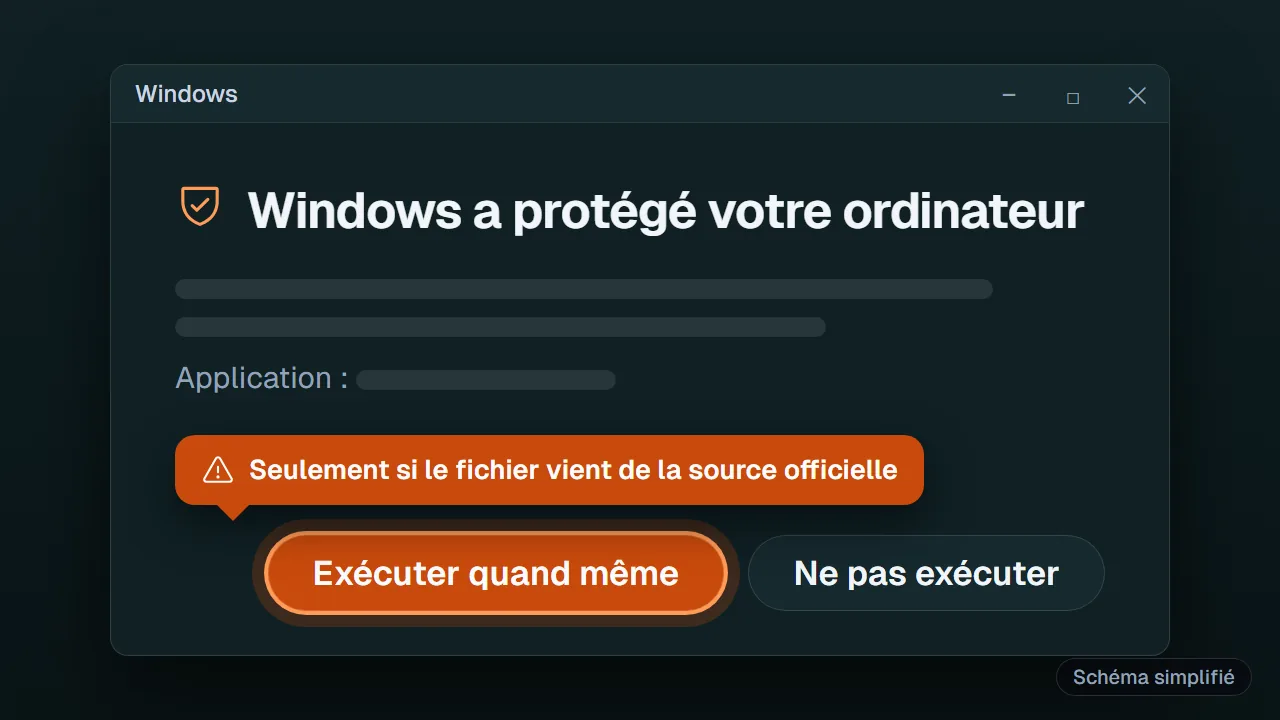
Si Windows affiche « Windows a protégé votre ordinateur », c'est SmartScreen. Ne cliquez sur « Informations complémentaires » puis « Exécuter quand même » que si le fichier vient de la source officielle, confirmée par notre support.
-
Ouvrez l'application
Elle s'ouvre sur l'écran d'activation. La saisie du code est expliquée plus bas.
Attention : Les « Atlas Pro Windows » des sites de téléchargement
Méfiez-vous des fichiers .exe proposés par des sites de téléchargement génériques : ils ajoutent souvent leur propre installateur, avec des logiciels publicitaires. Si vous avez un doute sur un fichier, envoyez-nous le lien avant de l'ouvrir.
Méthode 2 : émulateur Android
Un émulateur fait tourner Android dans une fenêtre de votre PC. Vous y installez la version Android d'Atlas Pro ONTV, exactement comme sur une box. Comptez au moins 8 Go de mémoire vive pour que l'image reste fluide.
-
Installez l'émulateur
BlueStacks est l'émulateur Android le plus utilisé sur Windows. Téléchargez-le uniquement depuis son site officiel : site de BlueStacks (nouvel onglet)
-
Connectez un compte Google ou préparez l'APK
Avec un compte Google, vous accédez au Play Store intégré. Sinon, récupérez l'APK depuis la source de l'éditeur (voir notre guide Atlas Pro APK).
-
Installez l'application
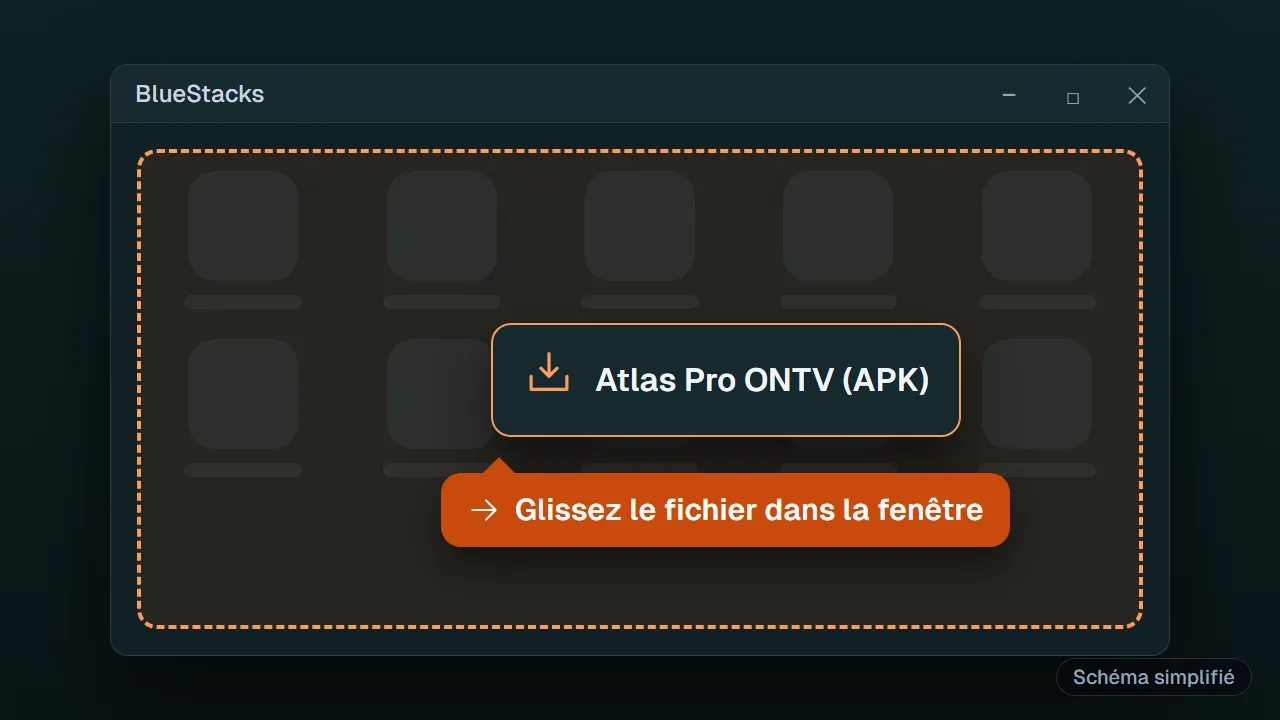
Depuis le Play Store de l'émulateur, ou en glissant l'APK dans la fenêtre de BlueStacks : l'installation démarre seule.
-
Lancez Atlas Pro ONTV
L'icône apparaît sur l'écran d'accueil de l'émulateur. Au premier lancement, l'application demande votre code.
Info : Et le sous-système Android de Windows ?
Microsoft a arrêté le Sous-système Windows pour Android en mars 2025. Les tutoriels qui l'utilisent ne sont plus valables : passez par un émulateur.
Et les autres émulateurs ?
D'autres émulateurs existent, comme LDPlayer ou MEmu, et fonctionnent sur le même principe. Quel que soit votre choix, téléchargez-le uniquement depuis son site officiel et lisez chaque écran de l'installateur : refusez les logiciels proposés en plus, ils n'ont rien à voir avec Atlas Pro.
Sur un PC récent, activez la virtualisation dans le BIOS ou l'UEFI (option Intel VT-x ou AMD-V) si l'émulateur vous le demande : elle change beaucoup la fluidité. Le site de BlueStacks explique comment la vérifier sur votre modèle.
Méthode 3 : navigateur ou Mac
Dans le navigateur
Lecteur web officiel : [à compléter : existe ou non, et adresse officielle].
Quand il existe, c'est la solution la plus légère : rien à installer, il suffit d'un navigateur à jour (Chrome, Edge, Firefox ou Safari) et de votre code. Passez en plein écran avec F11 sur Windows, ou Ctrl+Cmd+F sur Mac.
Sur Mac
Il n'y a pas d'application Windows sur Mac, mais trois options existent selon votre machine :
- Un émulateur Android
- Vérifiez qu'il est compatible avec le processeur de votre Mac (Intel ou Apple Silicon) avant de l'installer.
- L'application iPhone sur Mac Apple Silicon
- Certaines applications iPhone et iPad s'installent sur les Mac M1 et suivants, depuis le Mac App Store. Disponible pour Atlas Pro : [à compléter : à vérifier].
- La recopie depuis l'iPhone
- Depuis macOS Monterey, un Mac peut recevoir AirPlay : recopiez l'écran de votre iPhone si l'application y est installée. Voir notre guide iPhone.
Entrer votre code sur PC
Sur Atlas Pro PC, ne tapez pas le code : copiez-le. C'est plus rapide et vous évitez les fautes de frappe.
-
Ouvrez WhatsApp sur le PC
WhatsApp Web (web.whatsapp.com) ou l'application WhatsApp pour Windows ou Mac, reliée à votre téléphone.
-
Copiez le code
Sélectionnez le code dans notre message, puis Ctrl+C (Cmd+C sur Mac).
-
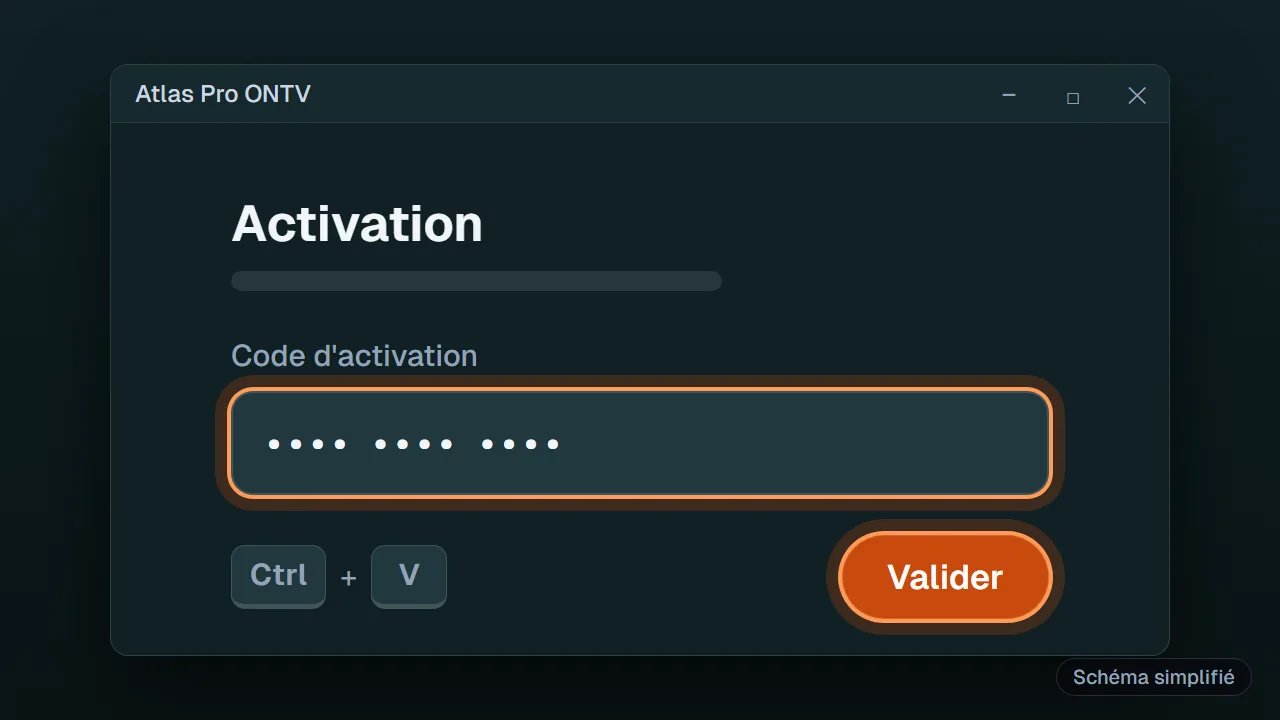
Collez-le dans l'écran d'activation
Cliquez dans le champ, puis Ctrl+V (Cmd+V). Le collage fonctionne aussi dans BlueStacks. Vérifiez qu'aucun espace ne s'est ajouté, puis validez.
Astuce : Gardez votre code sous la main
Dans WhatsApp, épinglez le message qui contient votre code : il restera en haut de la conversation, sur le PC comme sur le téléphone.
Code refusé ? Les six vérifications sont sur la page code Atlas Pro.
Le même code fonctionne sur le PC et sur la TV, mais pas en même temps : chaque formule Atlas Pro couvre 1 écran à la fois.
Réglages conseillés
Quelques réglages rendent Atlas Pro PC nettement plus agréable, surtout avec un émulateur.
- Plein écran
- F11 dans un navigateur sous Windows. Dans BlueStacks, le raccourci est indiqué dans le menu de la fenêtre.
- Résolution de l'émulateur
- Dans les paramètres de BlueStacks, onglet Affichage, choisissez 1920 × 1080 si votre écran le permet.
- Ressources de l'émulateur
- Onglet Performances : allouez 4 cœurs et 4 Go de mémoire si votre PC en a 8 ou plus.
- Alimentation
- Sur un portable, branchez le chargeur : sur batterie, Windows réduit les performances et l'image peut saccader.
- Afficher sur la TV
- Reliez le PC à la TV en HDMI, puis Windows+P et « Dupliquer » ou « Deuxième écran uniquement ».
- Connexion
- Un câble Ethernet donne une image plus régulière que le Wi-Fi, surtout en 4K.
Éviter la mise en veille pendant un film
Windows peut éteindre l'écran, ou mettre le PC en veille, au milieu d'un film. Sous Windows 11 : Paramètres, Système, Alimentation et batterie, Écran et veille. Sous Windows 10 : Paramètres, Système, Alimentation et mise en veille. Choisissez « Jamais » quand le PC est branché sur secteur, quitte à remettre une durée ensuite.
Quel ordinateur faut-il ?
Pour l'application Windows ou le navigateur, un PC de bureau ordinaire suffit. Pour un émulateur, visez Windows 10 ou 11 en 64 bits, 8 Go de mémoire vive et, idéalement, un disque SSD. Pensez aussi à mettre à jour le pilote de la carte graphique : c'est souvent lui qui fait la différence entre une image fluide et des saccades.
Problèmes fréquents
Voici les problèmes que nous voyons le plus souvent avec Atlas Pro PC, et leurs solutions.
Windows bloque l'installation
C'est SmartScreen ou votre antivirus. Vérifiez la source du fichier avec notre support avant de forcer l'installation. Un fichier venu d'un site de téléchargement générique n'est pas une bonne raison de désactiver la protection.
L'émulateur est lent ou saccade
Activez la virtualisation dans le BIOS, fermez les autres logiciels lourds et augmentez la mémoire allouée à l'émulateur. Sur un PC peu puissant, l'application Windows ou le navigateur conviennent mieux.
Écran noir dans l'émulateur
Mettez à jour le pilote de votre carte graphique, puis changez le moteur de rendu dans les paramètres de BlueStacks (onglet Graphiques) et redémarrez l'émulateur.
L'image se fige après quelques minutes
Sur un portable en Wi-Fi, Windows peut couper la carte réseau pour économiser l'énergie. Ouvrez le Gestionnaire de périphériques, puis Cartes réseau, faites un clic droit sur la carte Wi-Fi, Propriétés, onglet Gestion de l'alimentation, et décochez « Autoriser l'ordinateur à éteindre ce périphérique pour économiser l'énergie ». Un câble Ethernet règle la question encore plus sûrement.
Pas de son
Cliquez sur l'icône du haut-parleur dans la barre des tâches et vérifiez la sortie choisie : quand le PC est relié à la TV en HDMI, Windows bascule parfois le son vers la TV, ou l'inverse. Dans l'émulateur, vérifiez aussi que le volume n'est pas coupé.
Le PC chauffe, ou le ventilateur s'emballe
Un émulateur sollicite beaucoup le processeur. Fermez les autres logiciels, baissez la résolution de l'émulateur ou le nombre de cœurs alloués, et posez un portable sur une surface dure plutôt que sur un canapé. Si le PC reste brûlant, l'application Windows ou le navigateur, plus légers, seront plus confortables.
L'émulateur ne démarre plus après une mise à jour de Windows
Mettez d'abord l'émulateur à jour, depuis son menu ou son site officiel. Vérifiez ensuite que la virtualisation est toujours active : Gestionnaire des tâches, onglet Performances, Processeur, ligne « Virtualisation ». Si elle indique « Désactivé », réactivez-la dans le BIOS ou l'UEFI.
Le code est refusé ou le serveur ne répond pas
Pour un code refusé, suivez la page code Atlas Pro. Pour un message de connexion, suivez notre guide Atlas Pro ne peut pas se connecter au serveur.
