Avant de commencer : ce qu'il vous faut
La méthode dépend du système de votre TV, pas de sa marque. Ouvrez les paramètres, puis « À propos » : une Android TV ou une Google TV indique une version d'Android TV OS, une Samsung tourne sous Tizen, une LG sous webOS. Repérez votre cas, puis allez directement à la bonne section.
- Android TV, Google TV, box Android
- Installer sur Android TV et box
- TV Samsung (Tizen)
- Installer sur TV Samsung
- TV LG (webOS)
- Installer sur TV LG
- Fire TV Stick
- Installer sur Fire TV Stick

Vous ne savez pas si votre modèle convient ? Notre liste des Smart TV compatibles avec Atlas Pro donne la méthode marque par marque.
Si vous cherchiez plutôt comment télécharger Atlas Pro ONTV sur TV sans passer par un store, c'est la méthode APK de la section Android TV : nous n'hébergeons aucun fichier, nous vous indiquons la source de l'éditeur.
Installer sur Android TV et box
Commencez toujours par le Play Store. Downloader ne sert que si l'application n'y est pas proposée.
-
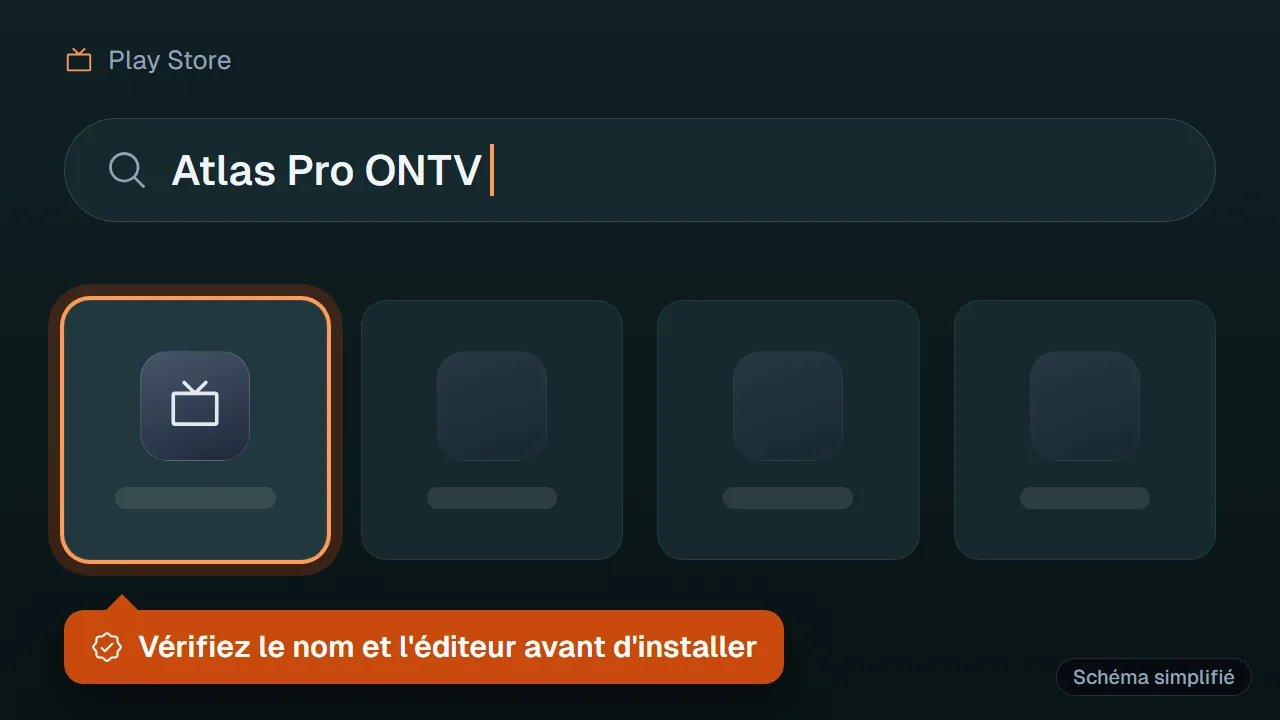
Cherchez dans le Play Store
Tapez « Atlas Pro ONTV » dans la recherche. Si l'application y est, installez-la depuis là : elle se mettra à jour seule. Vérifiez bien le nom de l'éditeur.
-
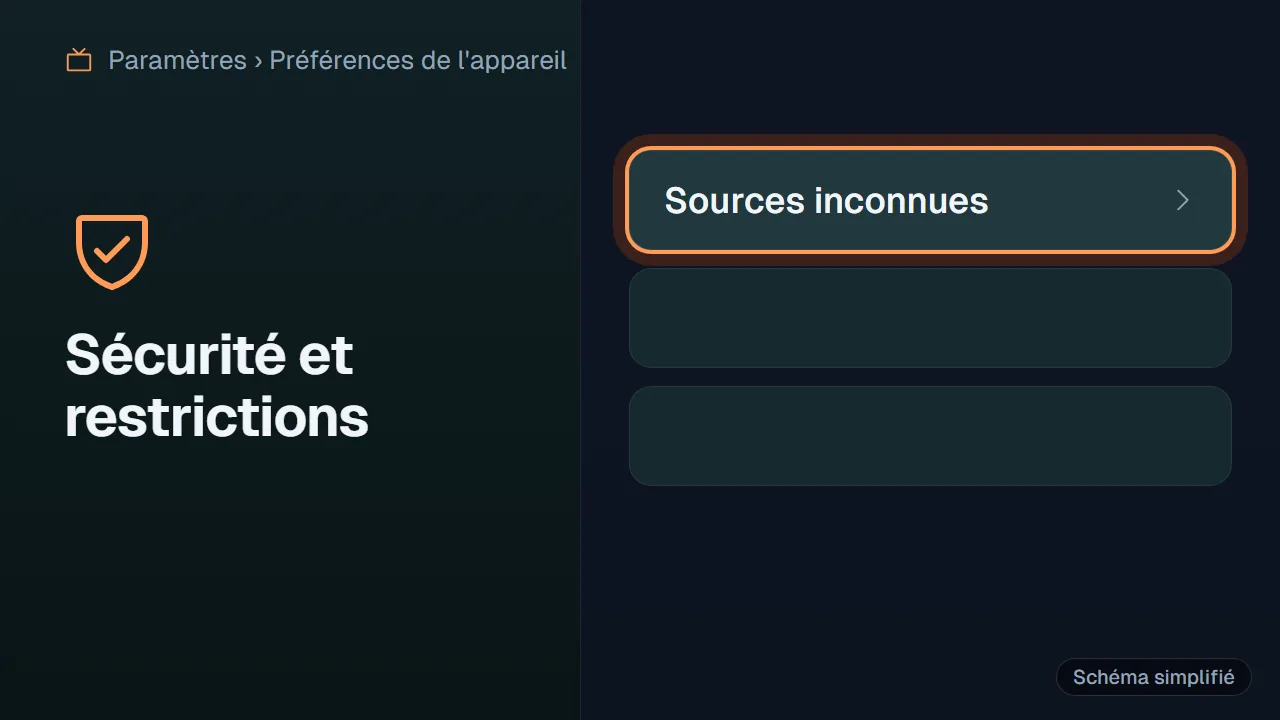
Sinon, autorisez les sources inconnues
Paramètres, Préférences de l'appareil, Sécurité et restrictions, Sources inconnues. Le chemin exact pour chaque système est dans notre guide Atlas Pro APK.
-
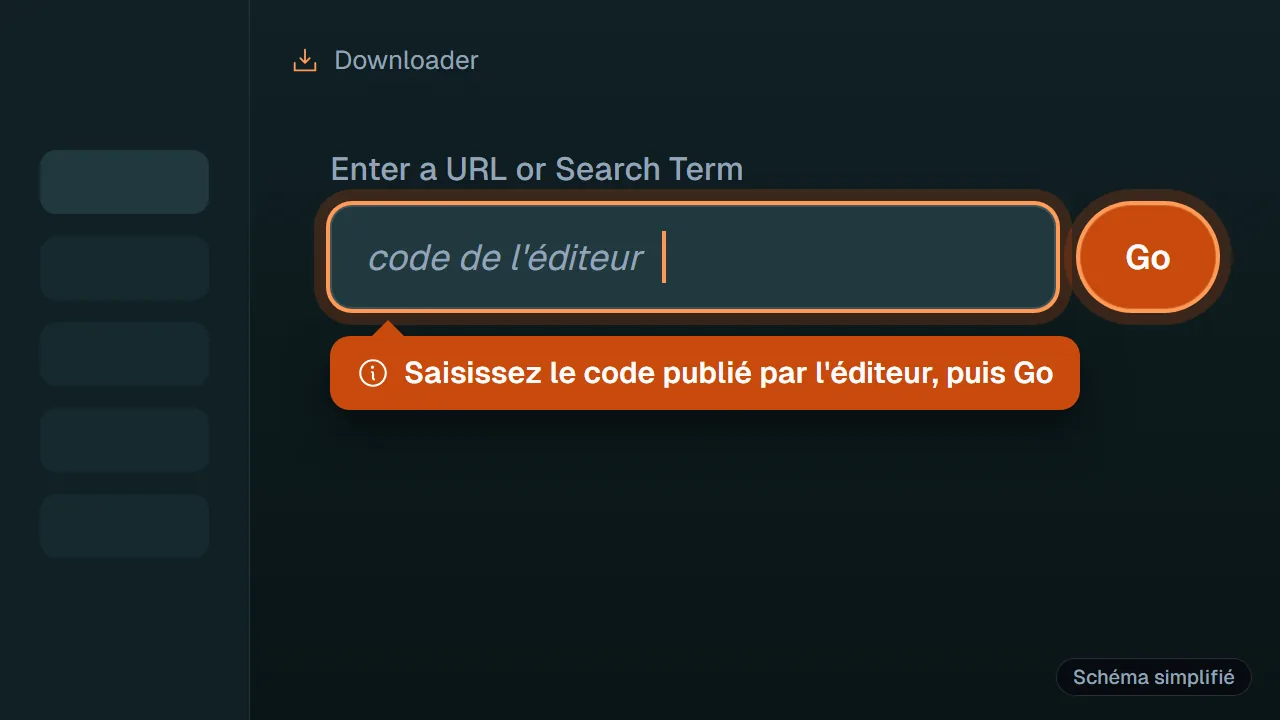
Installez Downloader et entrez le code
Downloader est sur le Play Store des Android TV. Ouvrez-le et saisissez le code de l'éditeur : [à compléter : code Downloader publié par l'éditeur].
-
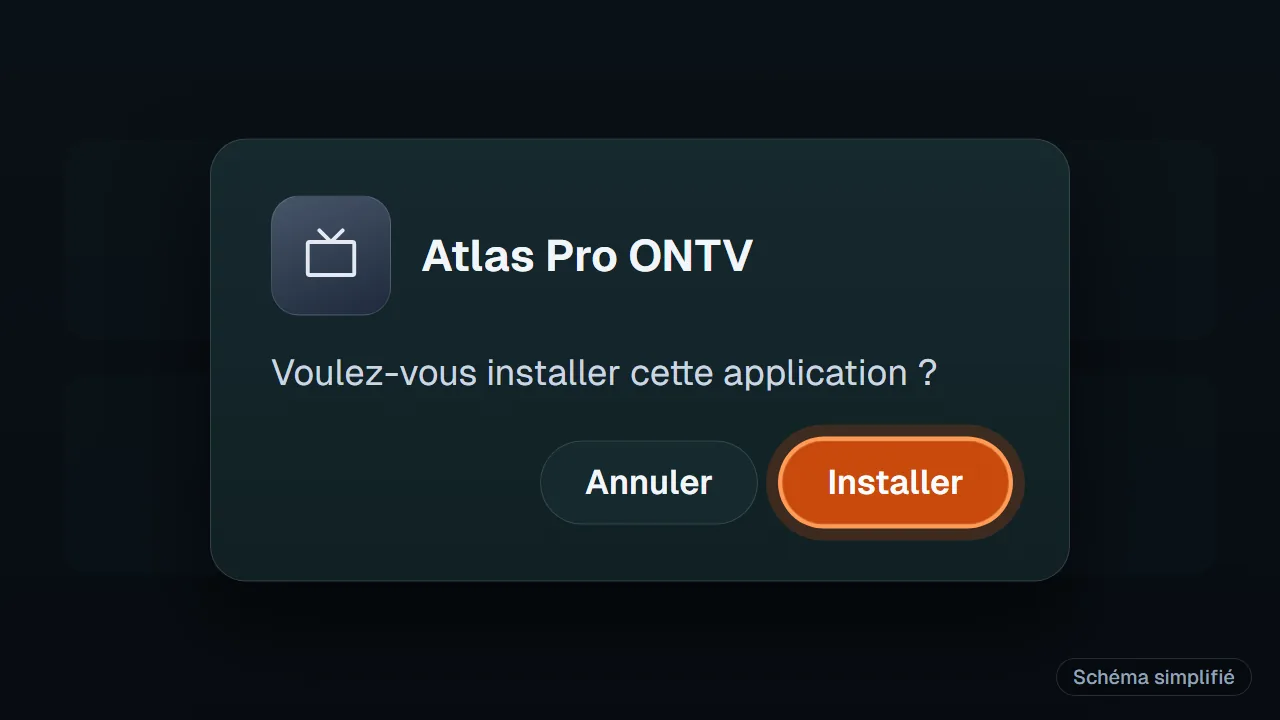
Installez, puis supprimez le fichier
Confirmez l'installation, puis acceptez la suppression de l'APK quand Downloader la propose : il ne sert plus.
Astuce : Google TV
Sur une Google TV, il faut d'abord activer le mode développeur avant de voir l'option Sources inconnues. Le chemin est détaillé dans notre guide Atlas Pro APK.
Installer sur TV Samsung
Les TV Samsung tournent sous Tizen, pas sous Android : l'APK ne s'installe pas dessus. Vous avez deux possibilités.
-
Cherchez dans les applications Samsung
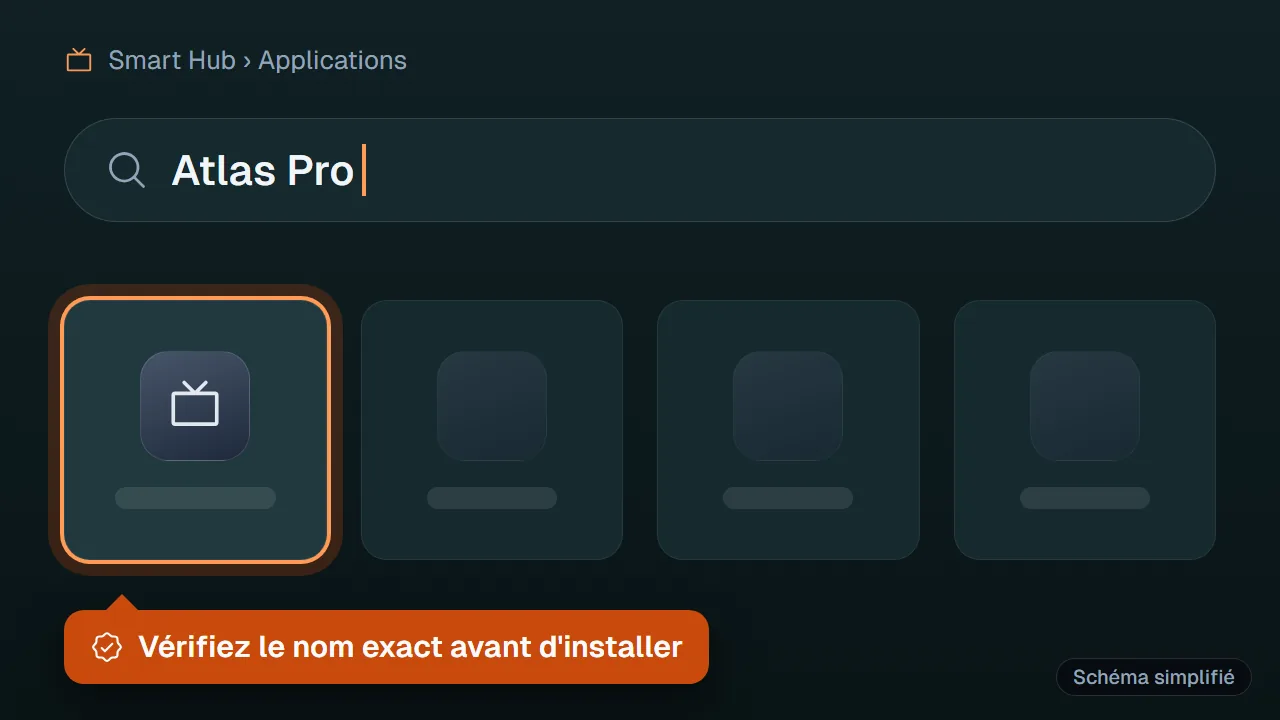
Ouvrez le Smart Hub, puis Applications, et lancez une recherche. Si l'application est proposée pour votre modèle, installez-la depuis là.
-
Sinon, branchez une box ou un Fire TV Stick
Sur un port HDMI de la TV, puis suivez la méthode Android TV ou Fire TV de ce guide. C'est la solution la plus fiable sur Samsung.
Le détail, modèle par modèle, est dans notre guide Atlas Pro ONTV sur TV Samsung.
Installer sur TV LG
Les TV LG tournent sous webOS. Là non plus, pas d'APK possible.
-
Cherchez dans le LG Content Store
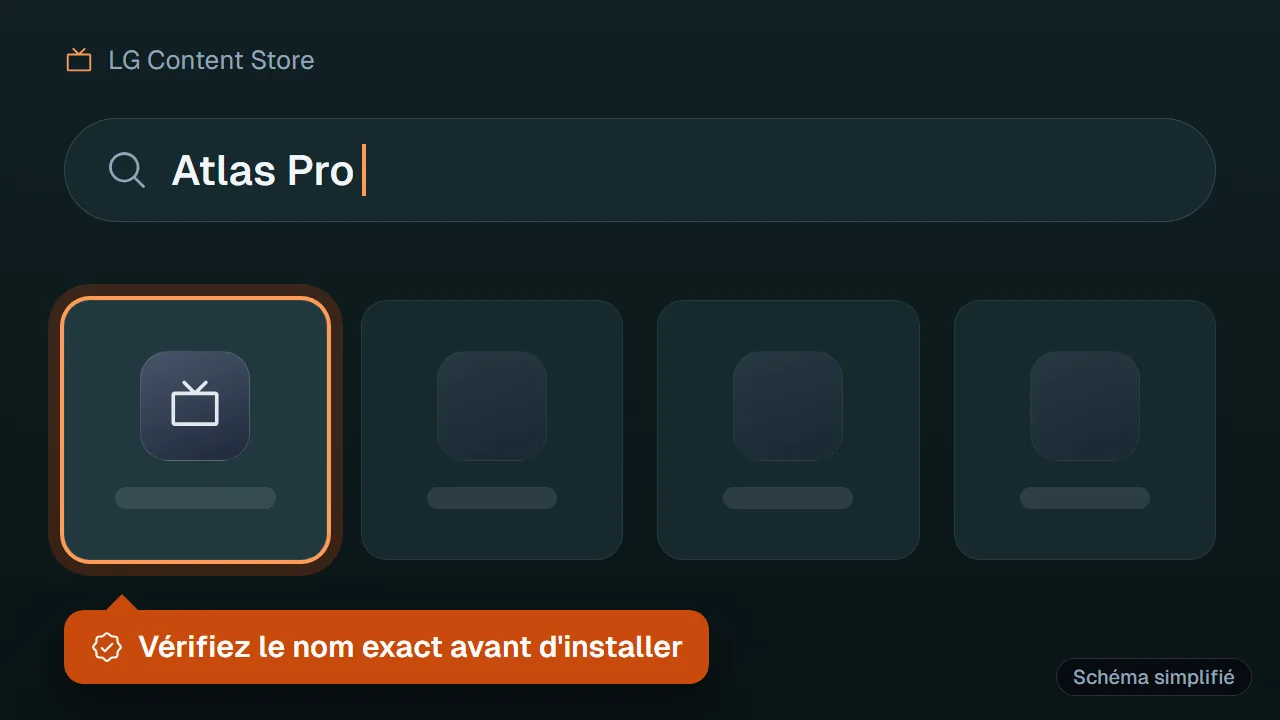
Depuis l'accueil, ouvrez le LG Content Store et lancez une recherche. Si l'application y est pour votre modèle, installez-la.
-
Sinon, passez par une box ou un Fire TV Stick
Branché en HDMI, il vous permet de suivre la méthode Android TV ou Fire TV ci-dessus et ci-dessous.
Les deux méthodes, SIMPLINK et les réglages de l'image sont détaillés dans notre guide Atlas Pro sur TV LG.
Installer sur Fire TV Stick
Le Fire TV Stick n'a pas Google Play : l'installation passe par Downloader, disponible gratuitement sur l'Amazon Appstore.
-
Installez Downloader
Depuis l'accueil du Fire TV, recherchez « Downloader » et installez l'application depuis l'Amazon Appstore.
-
Activez les options pour les développeurs
Paramètres, Ma Fire TV, À propos : cliquez sept fois sur le nom de l'appareil. Le détail est dans notre méthode Downloader.
-
Autorisez Downloader
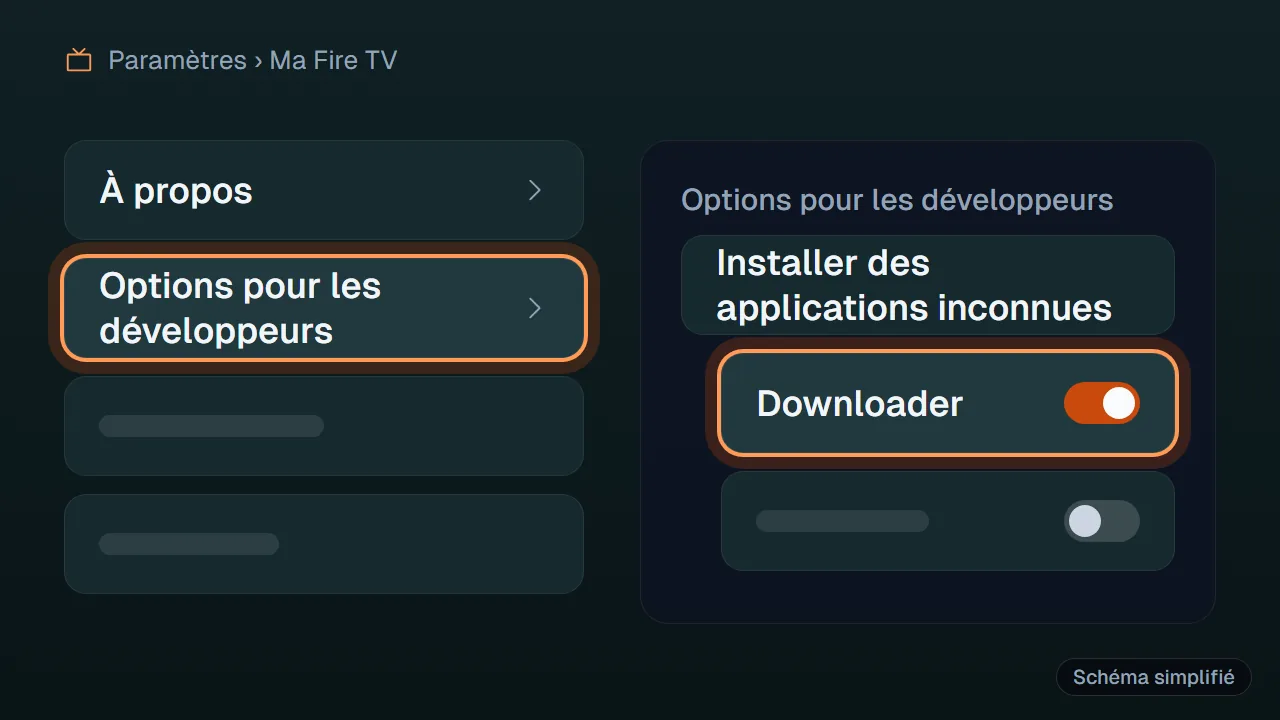
Paramètres, Ma Fire TV, Options pour les développeurs, Installer des applications inconnues : activez Downloader.
-
Entrez le code et installez
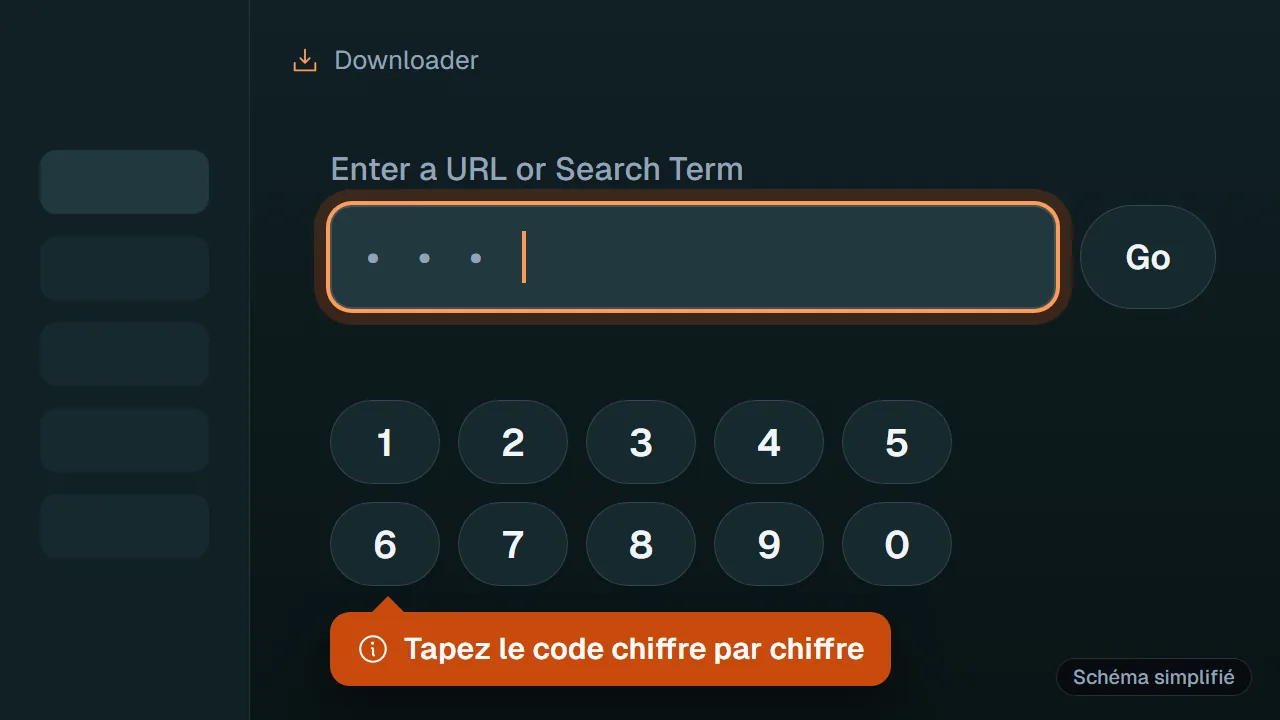
Dans Downloader, saisissez [à compléter : code Downloader publié par l'éditeur], validez, puis confirmez l'installation.
Attention : Un seul code Downloader
Ne tapez que le code publié par l'éditeur ou envoyé par notre support. Un code trouvé dans un commentaire peut mener à n'importe quel fichier.
Quel modèle choisir, les erreurs fréquentes et la mise à jour : tout est dans notre guide Atlas Pro sur Fire TV Stick.
Entrer votre code
L'application est installée : il ne reste qu'à l'activer avec le code reçu à l'achat de votre abonnement Atlas Pro.
-
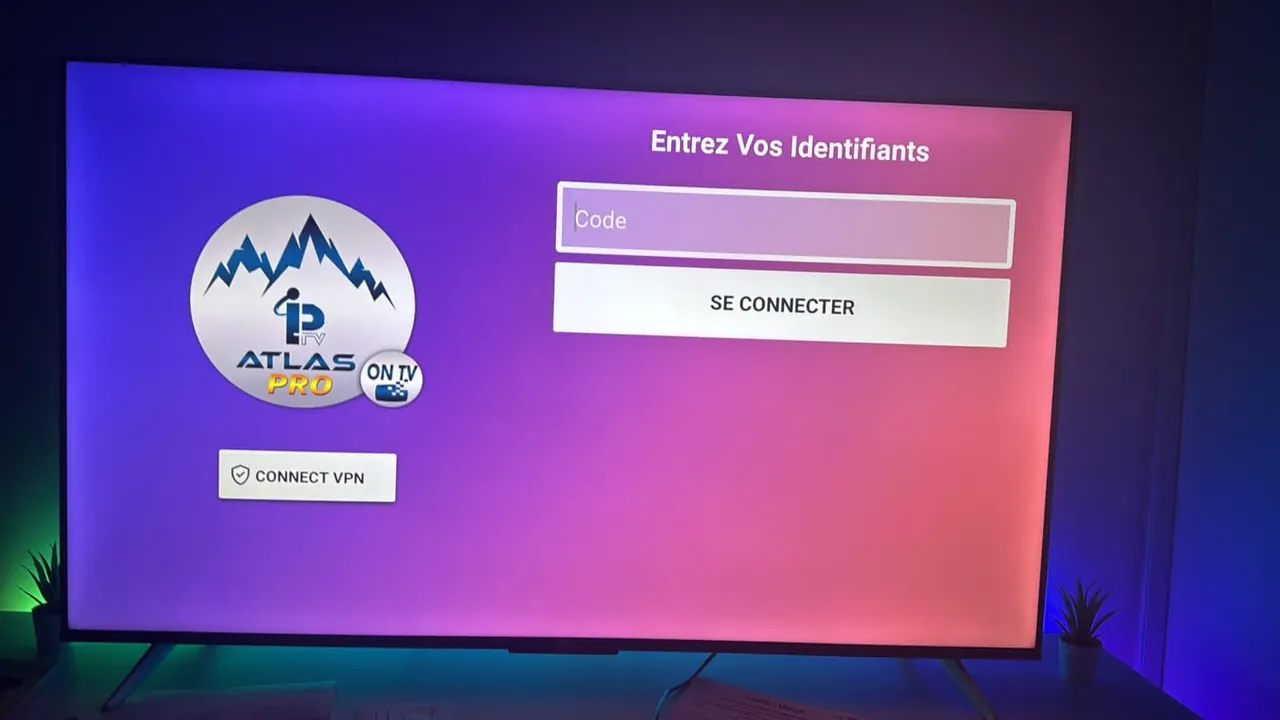
Ouvrez Atlas Pro ONTV
Au premier lancement, l'application affiche l'écran d'activation.
-
Saisissez votre code
Copiez-collez-le quand c'est possible. À la télécommande, relisez chaque caractère : le 0 et le O, le 1 et le l se confondent facilement.
-
Validez
Code refusé ? Les solutions sont sur la page code Atlas Pro, et le support répond en moins de 15 minutes en moyenne.
Problèmes fréquents
L'application n'apparaît pas dans le store de ma TV
C'est fréquent sur les TV Samsung et LG, qui ne tournent pas sous Android. La solution la plus fiable est une box Android ou un Fire TV Stick branché en HDMI. Sur une Android TV, passez par l'APK, comme expliqué plus haut.
L'installation est bloquée
Android refuse les applications hors Play Store tant que vous n'avez pas autorisé les sources inconnues pour l'application qui installe (Downloader ou votre gestionnaire de fichiers). Le chemin exact pour chaque système est dans notre guide Atlas Pro APK.
Le code est refusé
Vérifiez la saisie (0 et O, 1 et l), la version de l'application et la date de fin de votre formule. Les six vérifications sont sur la page code Atlas Pro.
L'image saccade ou se fige
Branchez la TV ou la box en Ethernet si vous le pouvez. En Wi-Fi, rapprochez la box internet ou utilisez la bande 5 GHz. Redémarrez la box et l'appareil. Si un message parle de serveur, suivez notre guide Atlas Pro ne peut pas se connecter au serveur.
L'application a disparu de l'écran d'accueil
Elle est toujours installée. Les applications ajoutées par APK n'apparaissent pas toujours sur l'accueil : ouvrez la liste complète de vos applications, puis épinglez Atlas Pro ONTV pour la retrouver plus vite.
