L'application est-elle sur l'Apple Store ?
Disponibilité sur l'App Store : [à compléter : oui ou non, nom exact, iOS minimum, date de vérification]
Sur iPhone et iPad, les applications s'installent depuis l'App Store, que beaucoup appellent l'Apple Store. Apple vérifie chaque application avant de la publier, et le catalogue dépend du pays de votre identifiant Apple : une application peut être proposée en France et pas en Suisse, ou l'inverse. Pour Atlas Pro sur iPhone, c'est donc la fiche de votre pays qui compte. Pour repérer la bonne application parmi les noms qui se ressemblent, gardez sous la main notre guide des versions de l'application.

Est-elle gratuite sur iPhone ?
Gratuite ou payante sur l'App Store : [à compléter : prix vérifié de l'application iOS]
Sur chaque fiche de l'App Store, le bouton indique le prix : « Obtenir » pour une application gratuite, un montant sinon. La mention « Achats intégrés » signale que des achats sont possibles à l'intérieur de l'application.
Dans tous les cas, l'accès au service passe par votre abonnement : l'application seule ne donne accès à rien. Une « application Atlas Pro gratuite » pour iPhone qui promettrait le service sans abonnement est à éviter. Pour essayer sans payer, demandez plutôt notre test gratuit de 24h.
Installer Atlas Pro sur iPhone et iPad
L'installation prend quelques minutes :
-
Vérifiez votre version d'iOS
Réglages, Général, Mise à jour logicielle. Version minimale demandée : [à compléter : iOS minimum].
-
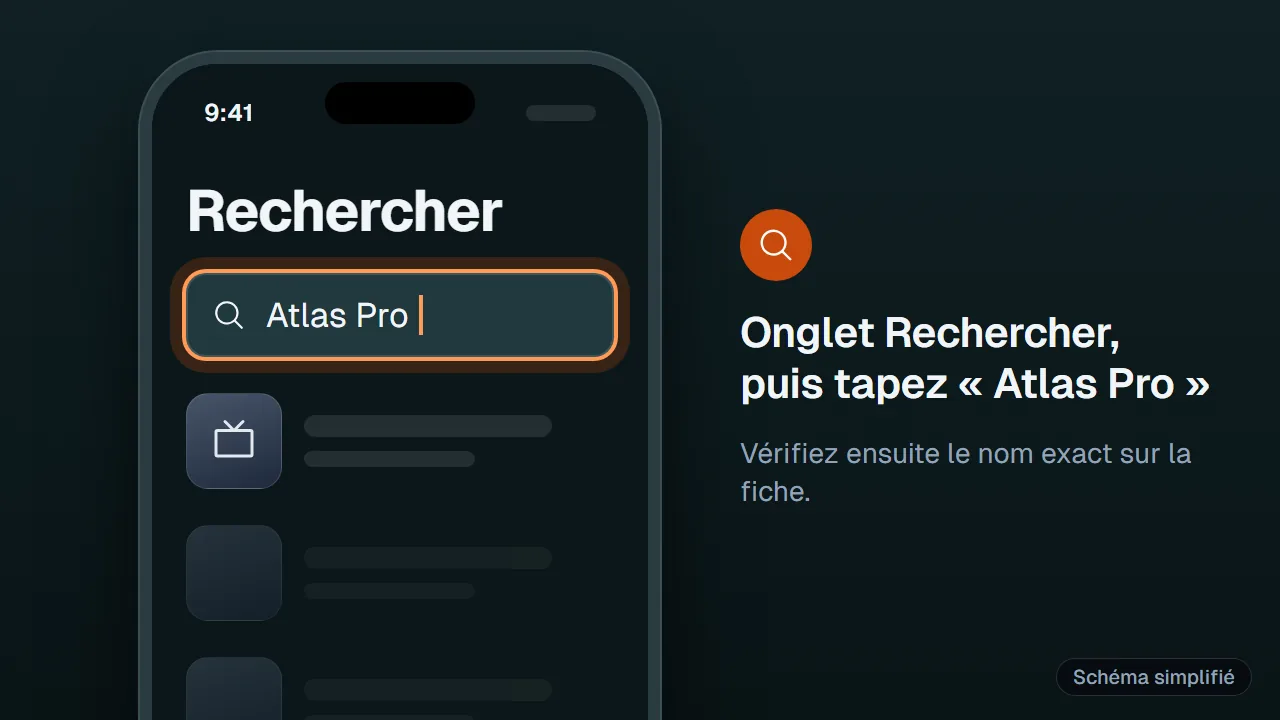
Ouvrez l'App Store et lancez une recherche
Onglet Rechercher, puis tapez « Atlas Pro ».
-
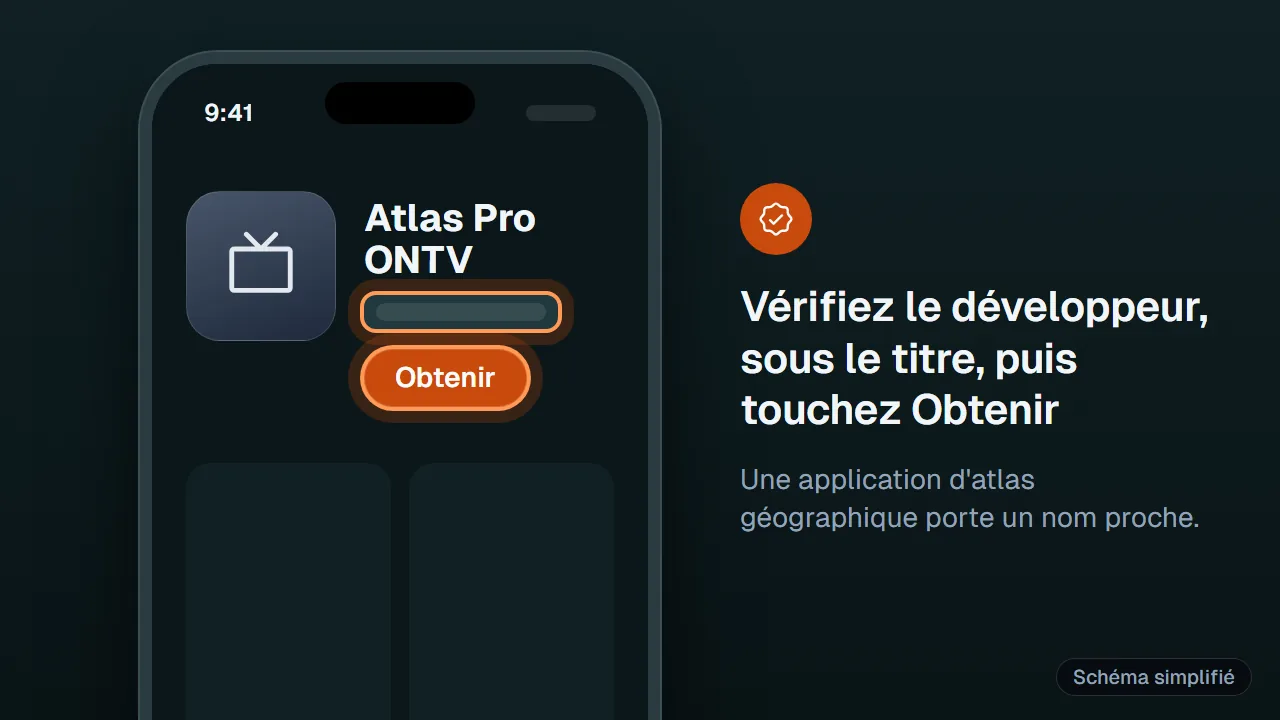
Vérifiez la fiche
Nom exact, nom du développeur (sous le titre), captures d'écran et avis récents. Une application d'atlas géographique porte aussi le nom « Atlas Pro » : ce n'est pas la bonne.
-
Touchez Obtenir
Confirmez avec Face ID, Touch ID ou le mot de passe de votre identifiant Apple. L'icône apparaît sur l'écran d'accueil à la fin du téléchargement.
Sur iPad
La méthode est la même. Si l'application n'apparaît pas dans la recherche, ouvrez les filtres en haut des résultats et regardez aussi les applications conçues pour iPhone : elles s'installent sur iPad et s'affichent dans une fenêtre agrandie.
Si le téléchargement ne démarre pas
Vérifiez l'espace libre dans Réglages, Général, Stockage iPhone. L'option « Décharger les apps inutilisées » libère de la place sans supprimer vos données. Un téléchargement bloqué sur « En attente » repart souvent après un redémarrage de l'iPhone.
Garder l'application à jour
Activez les mises à jour automatiques dans Réglages, App Store, Mises à jour des apps. Sinon, ouvrez l'App Store, touchez votre photo de profil et faites les mises à jour en attente. Une version à jour évite la plupart des refus de connexion.
Entrer votre code sur iOS
Sur Atlas Pro ONTV iOS, l'écran d'activation s'affiche au premier lancement. Le plus sûr est de coller le code plutôt que de le taper : aucune faute de frappe possible. Pas encore de code ? Il vous est envoyé sur WhatsApp après l'achat d'un abonnement de 3, 6 ou 12 mois.
-
Copiez le code depuis WhatsApp
Dans notre conversation, maintenez le doigt sur le message qui contient le code, puis touchez Copier.
-
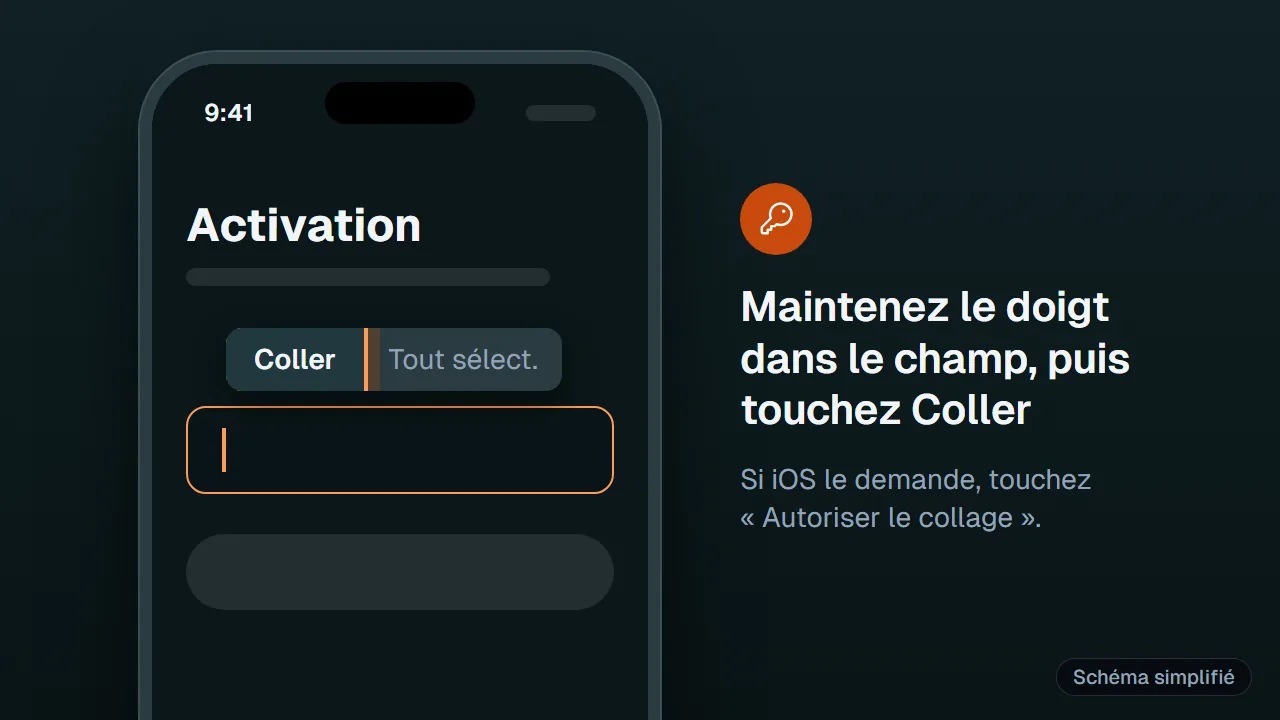
Ouvrez l'application et collez-le
Sur l'écran d'activation, maintenez le doigt dans le champ du code, puis touchez Coller. Si iOS le demande, touchez « Autoriser le collage ».
-
Vérifiez, puis validez
Aucun espace avant ou après le code. Code refusé ? Les solutions sont sur la page code Atlas Pro.
Taper le code à la main
Si vous préférez le taper, méfiez-vous du clavier de l'iPhone : la correction automatique et les majuscules automatiques peuvent modifier un caractère sans que vous le voyiez. Désactivez-les le temps de la saisie dans Réglages, Général, Clavier, puis réactivez-les ensuite.
Astuce : Gardez votre code sous la main
Dans WhatsApp, épinglez le message qui contient votre code : il restera en haut de la conversation pour la prochaine installation.
Passer de l'iPhone à l'iPad, ou à la TV
Le même code fonctionne sur tous vos appareils, mais pas en même temps : votre formule couvre 1 écran à la fois. Avant d'ouvrir l'application sur l'iPad ou sur la TV, fermez-la complètement sur l'iPhone, en la faisant glisser vers le haut dans le sélecteur d'apps. Sinon, le second appareil risque de voir son code refusé. Pour un changement définitif, suivez la section changer d'appareil.
Alternatives si l'appli n'est pas disponible
Si l'application n'est pas proposée sur l'App Store de votre pays, vous avez trois options sûres.
- Un autre appareil
- Un Fire TV Stick ou une box Android branché sur la TV, ou votre ordinateur. Voir nos guides installer Atlas Pro sur la TV et Atlas Pro PC.
- La recopie de l'écran
- Si l'application est installée sur un autre appareil Apple, ouvrez le Centre de contrôle, touchez Recopie de l'écran et choisissez une Apple TV ou une TV compatible AirPlay. Certaines applications bloquent la recopie.
- Notre support
- Écrivez-nous : nous vous dirons si une version iOS est proposée dans votre pays et quelle solution convient à votre équipement.
Regarder sur la TV depuis l'iPhone
De nombreux modèles récents de Samsung, LG, Sony ou Philips acceptent AirPlay, en plus de l'Apple TV. Pour afficher l'iPhone sur la TV : connectez les deux au même réseau Wi-Fi, ouvrez le Centre de contrôle (glissez depuis le coin supérieur droit de l'écran), touchez Recopie de l'écran, puis choisissez la TV. Si un code s'affiche sur la TV, tapez-le sur l'iPhone. Pour arrêter, revenez dans le Centre de contrôle et touchez Arrêter la recopie.
Attention : Pas de « version iOS » hors App Store
Des sites proposent d'installer des applications iPhone hors de l'App Store, avec un profil de configuration ou un certificat d'entreprise. Ces installations peuvent être révoquées du jour au lendemain et donnent des droits étendus sur votre téléphone. Nous vous déconseillons de les utiliser.
Problèmes fréquents sur iOS
« Non disponible dans votre pays ou région »
Le catalogue de l'App Store dépend du pays de votre identifiant Apple. Changer de pays oblige à résilier vos abonnements en cours et à utiliser un moyen de paiement de ce pays : nous ne le conseillons pas. Passez plutôt par l'une des alternatives ci-dessus.
L'application se ferme au lancement
Redémarrez l'iPhone, puis mettez à jour iOS (Réglages, Général, Mise à jour logicielle) et l'application (App Store, votre photo de profil, Mises à jour). Si elle se ferme toujours, supprimez-la et réinstallez-la : vous devrez ressaisir votre code.
Le collage du code ne fonctionne pas
iOS demande l'autorisation de coller un texte venu d'une autre application : touchez « Autoriser le collage ». Sinon, tapez le code à la main et vérifiez qu'aucun espace ne s'est ajouté au début ou à la fin.
Pas d'image sur la TV avec la recopie de l'écran
L'iPhone et la TV (ou l'Apple TV) doivent être sur le même réseau Wi-Fi. Certaines applications bloquent la recopie pour des raisons de droits : dans ce cas, aucun réglage ne la débloquera, et un appareil branché sur la TV reste la meilleure solution.
L'image coupe en 4G ou en 5G
Vérifiez que le Mode données réduites est désactivé (Réglages, Données cellulaires, Options), puis passez en Wi-Fi si possible. Si un message parle de serveur, suivez notre guide Atlas Pro ne peut pas se connecter au serveur.
