Atlas Pro est-il disponible sur TV LG (webOS) ?
Disponibilité dans le LG Content Store : [à compléter : oui ou non, nom exact de l'appli, date de vérification]
Les TV LG tournent sous webOS depuis 2014. webOS a sa propre boutique, le LG Content Store, et la liste des applications dépend du modèle, de la version de webOS et du pays réglé sur la TV. Deux téléviseurs LG achetés à quelques années d'écart n'ont donc pas forcément les mêmes applications. Le comparatif des applications Atlas Pro résume ce que nous avons vérifié pour chacune.
Peut-on installer un APK sur une TV LG ?
Non. Les TV LG tournent sous webOS, le système de LG, qui n'accepte pas les fichiers APK. Aucune manipulation ne change cela, pas même le mode développeur de webOS, qui sert aux créateurs d'applications. Pour utiliser l'APK, il faut une box Android ou un Fire TV Stick branché sur la TV.
Attention : Les tutoriels « APK sur LG »
Vous en trouverez en ligne. Ils passent par une clé USB ou par le mode développeur de webOS, et ils ne fonctionnent pas : webOS n'exécute pas les applications Android. Vous perdriez du temps, et vous risqueriez de modifier des réglages que vous ne savez plus remettre.
Méthode 1 : application sur la TV
Si l'application est proposée pour votre modèle, c'est la solution la plus simple : rien à brancher, une seule télécommande.
-
Connectez la TV à internet et à votre compte LG
Le LG Content Store peut demander un compte LG pour installer une application. Le réglage se trouve dans Paramètres, Général, puis Compte LG (ou Système, puis Compte LG, selon la version de webOS).
-
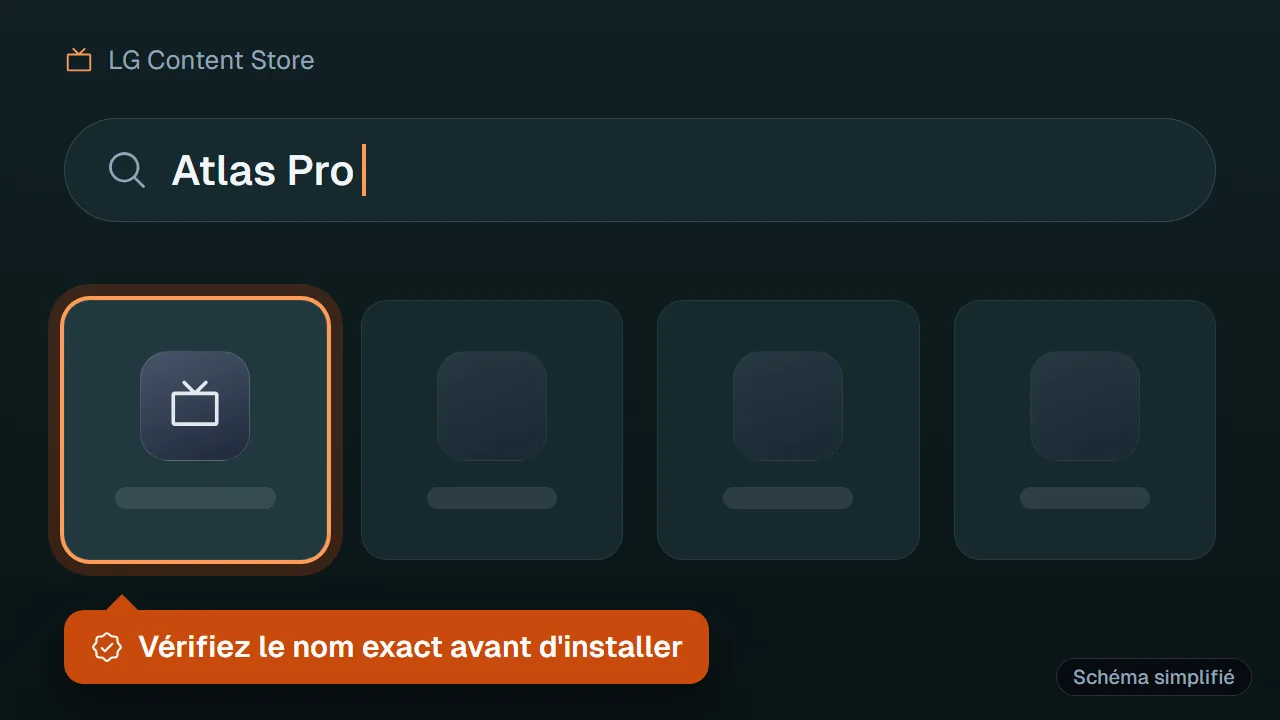
Ouvrez le LG Content Store et lancez une recherche
Depuis l'accueil, ouvrez le LG Content Store (appelé Apps sur les modèles récents), puis la loupe. Tapez « Atlas Pro ».
-
Vérifiez la fiche avant d'installer
Nom exact, éditeur, captures d'écran : plusieurs applications portent un nom proche. En cas de doute, envoyez-nous une photo de la fiche sur WhatsApp.
-
Installez, puis ouvrez l'application
Choisissez Installer. L'icône rejoint la barre d'accueil, en bas de l'écran : c'est de là que vous lancerez Atlas Pro ensuite.
Garder l'application à jour
Les applications du LG Content Store se mettent à jour seules quand la mise à jour automatique est activée, dans les paramètres de la boutique. Pensez aussi au logiciel de la TV lui-même : une TV qui n'a pas été mise à jour depuis longtemps peut ne plus afficher certaines applications.
Méthode 2 : box ou Fire TV branché à la TV
C'est la méthode que nous conseillons le plus souvent, parce qu'elle ne dépend pas du LG Content Store : elle fonctionne sur toutes les TV LG qui ont un port HDMI, y compris les modèles anciens. La TV ne sert plus que d'écran, et c'est la box qui fait tourner Atlas Pro.
Quel appareil brancher sur une TV LG ?
Un Fire TV Stick (version 4K si votre TV est 4K) ou une box Android TV de marque, mise à jour par son fabricant. Évitez les box sans marque : système Android ancien, pas de mises à jour, et souvent des problèmes d'installation.
- Fire TV Stick
- Compact, il se cache derrière la TV. Il demande un compte Amazon et s'installe avec Downloader : tout est détaillé dans notre guide Fire TV Stick.
- Box Android TV ou Google TV
- Elle donne accès au Play Store, ce qui simplifie l'installation et les mises à jour. Choisissez un modèle certifié Android TV ou Google TV.
-
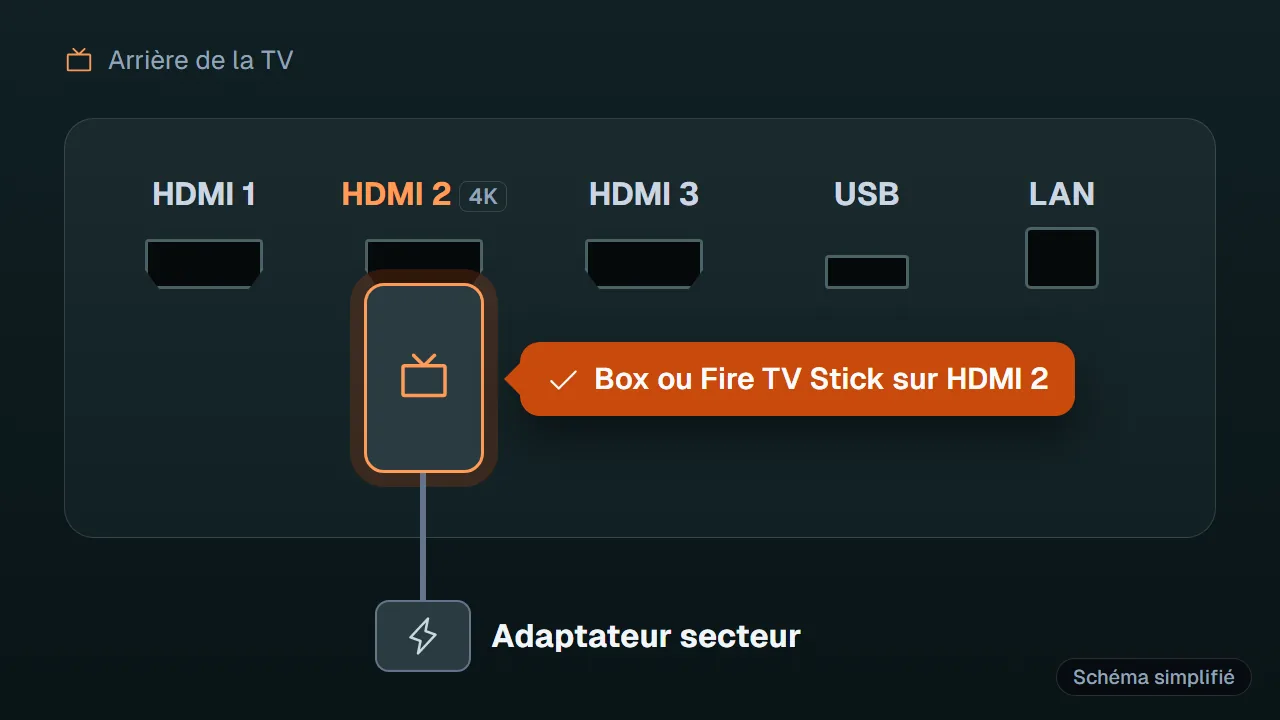
Branchez la box sur un port HDMI
Notez le numéro du port (HDMI 1, 2, 3…), il servira juste après. Sur les TV 4K, préférez le port marqué 4K ou eARC si votre box est 4K.
-
Alimentez-la avec l'adaptateur secteur
Le port USB de la TV ne fournit souvent pas assez de courant pour un Fire TV Stick ou une box : utilisez l'adaptateur livré avec l'appareil.
-
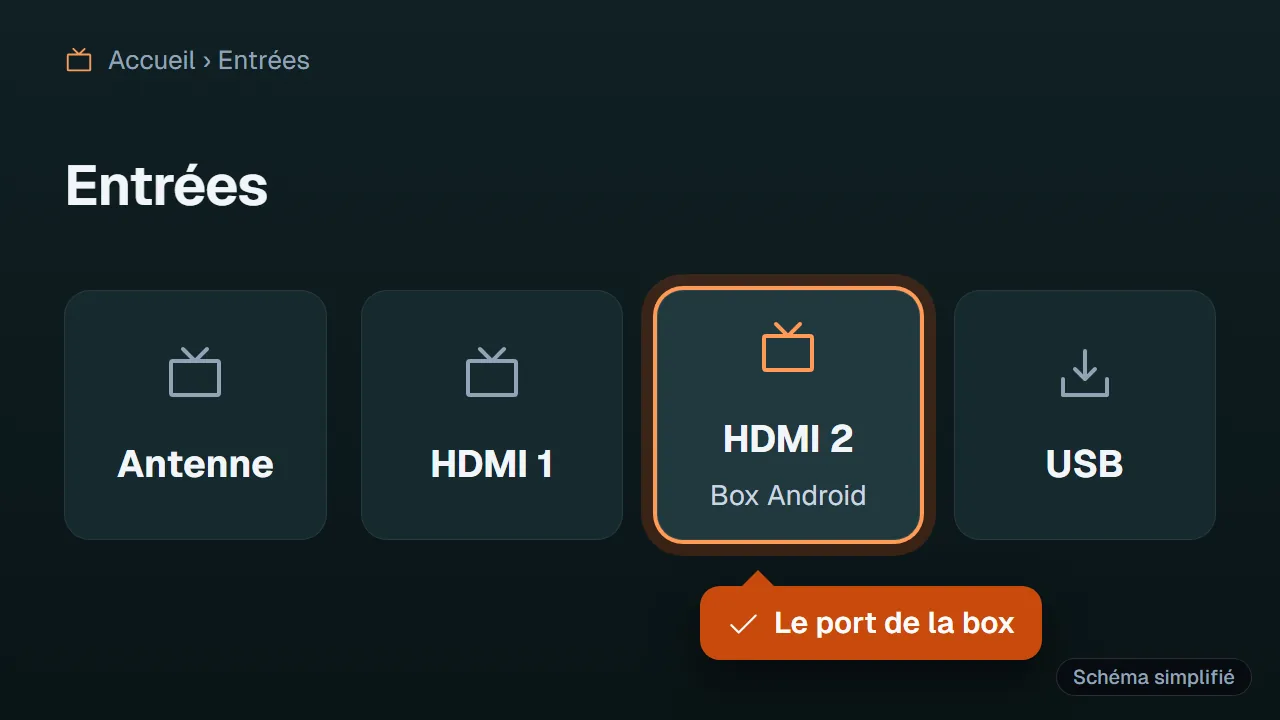
Choisissez la bonne entrée
Appuyez sur la touche Entrée (ou Input) de la télécommande LG, ou ouvrez le menu Entrées depuis l'accueil, puis sélectionnez le port HDMI de la box.
-
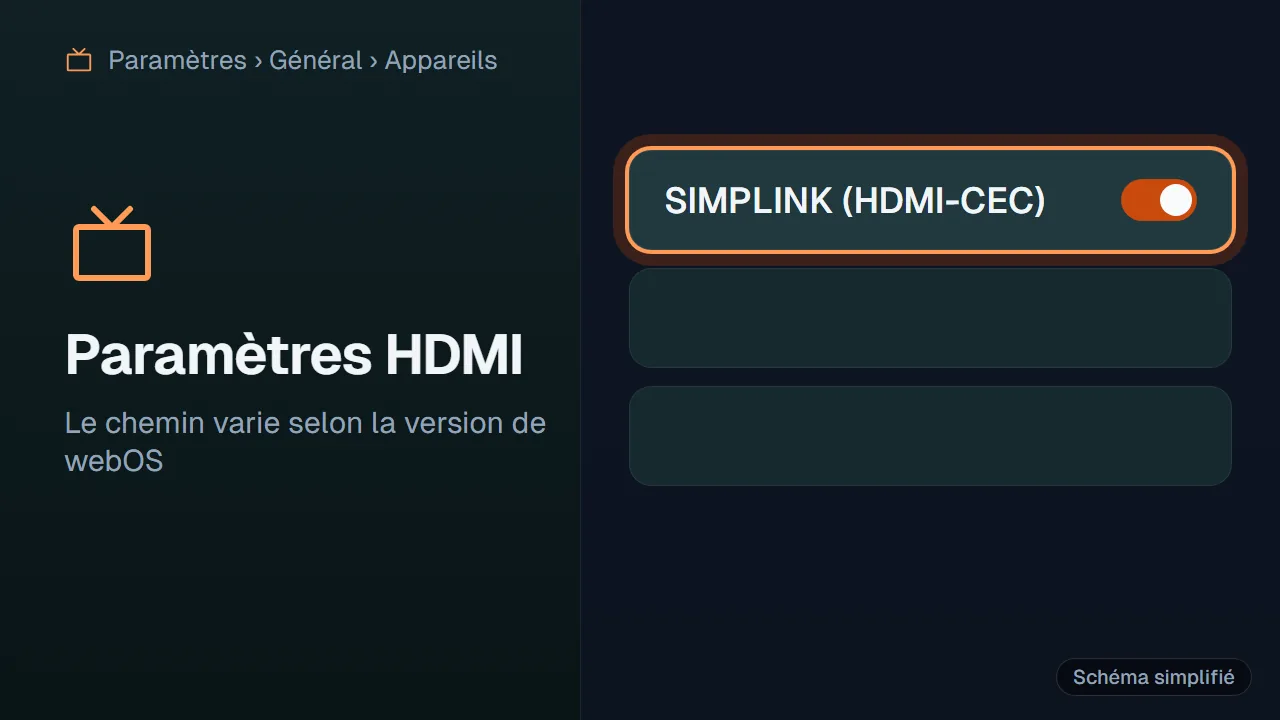
Activez SIMPLINK (HDMI-CEC)
Paramètres, Général, Appareils, Paramètres HDMI, SIMPLINK (HDMI-CEC) : activé. Sur les modèles plus anciens, SIMPLINK se trouve directement dans Paramètres, Général.
-
Installez l'application sur la box
Suivez la section Android TV et box de notre guide d'installation, ou notre guide Atlas Pro sur Fire TV Stick.
Peut-on piloter la box avec la télécommande LG ?
Oui, dans la plupart des cas, grâce à SIMPLINK, le nom que LG donne au HDMI-CEC. Une fois activé, les flèches et la touche OK de la télécommande LG commandent la box. Le pointeur de la Magic Remote, lui, ne fonctionne que dans les menus de la TV.
Bien brancher la box
Branchez la box directement sur la TV, plutôt que sur un ampli ou un répartiteur HDMI qui peuvent provoquer des écrans noirs. Si l'image reste noire, essayez un autre port HDMI, puis un autre câble : c'est la cause la plus fréquente, bien avant une panne de la box.
Entrer votre code
Que vous soyez passé par la méthode 1 ou la méthode 2, l'application vous demande votre code au premier lancement. Sur la méthode 1, vous le tapez avec la télécommande LG ; la Magic Remote permet de viser les touches du clavier à l'écran, ce qui va plus vite. Sur la méthode 2, vous le tapez avec la télécommande de la box, ou celle de la TV si SIMPLINK est activé.

-
Ouvrez Atlas Pro ONTV
Au premier lancement, l'application affiche l'écran d'activation.
-
Saisissez votre code
Copiez-collez-le quand c'est possible. À la télécommande, relisez chaque caractère : le 0 et le O, le 1 et le l se confondent facilement.
-
Validez
Code refusé ? Les solutions sont sur la page code Atlas Pro, et le support répond en moins de 15 minutes en moyenne.
Astuce : Gardez votre code sous la main
Dans WhatsApp, épinglez le message qui contient votre code : il restera en haut de la conversation. Pratique le jour où vous changez de TV ou réinstallez l'application.
Le détail pour chaque appareil, et les solutions si le code est refusé, sont sur la page code Atlas Pro. Pas encore de code ? Il est fourni avec chacune de nos formules 3, 6 ou 12 mois, et vous pouvez d'abord tester gratuitement sur votre TV LG.
L'appli n'apparaît pas : solutions
Pourquoi l'application n'apparaît pas dans le LG Content Store ?
Le catalogue dépend du modèle, de son année, de la version de webOS et du pays des services LG réglé sur la TV. Un logiciel pas à jour ou un compte LG déconnecté peuvent aussi masquer une application. Les solutions sont détaillées ci-dessous, dans l'ordre.
-
Mettez à jour le logiciel de la TV
Paramètres, puis Assistance (ou Général, À propos de cette TV), Mise à jour du logiciel. Une TV pas à jour ne voit pas toujours les applications récentes.
-
Vérifiez le compte LG
Sans compte connecté, le LG Content Store peut afficher une liste réduite d'applications et refuser les installations.
-
Vérifiez le pays des services LG
Le catalogue dépend de ce réglage, dans Paramètres, Général, Système (ou Emplacement), Pays des services LG. Laissez le pays où vous vivez : le changer efface certaines applications et réglages.
-
Redémarrez complètement la TV
Débranchez la prise une minute. La mise en veille avec la télécommande ne vide pas toujours la mémoire de la TV.
-
Libérez de l'espace
Désinstallez les applications que vous n'utilisez plus, depuis la barre d'accueil en mode modification (maintenez OK sur une icône).
-
Votre modèle est peut-être trop ancien
Les anciennes versions de webOS ne reçoivent plus toutes les applications. Dans ce cas, la méthode 2 reste la solution la plus simple.
Astuce : Toujours rien ?
Ne perdez pas plus de temps sur le LG Content Store : un Fire TV Stick branché en HDMI règle la question en une vingtaine de minutes. Écrivez-nous avant de l'acheter, nous vous dirons quel modèle prendre pour votre TV.
Réglages conseillés pour l'image
Une fois l'application en route, quelques réglages de la TV changent beaucoup le confort. Les noms exacts varient selon l'année du modèle ; cherchez-les dans Paramètres, puis Image.
- Mode d'image
- « Cinéma » ou « Filmmaker Mode » pour les films, « Standard » en journée. Le mode « Éclatant » sature les couleurs et fatigue les yeux.
- TruMotion
- Désactivé pour les films, afin d'éviter l'effet « soap opera ». Pour le sport, un réglage doux peut rendre les mouvements plus fluides.
- Format de l'image
- « Original » ou « 16:9 ». Les autres formats coupent ou étirent l'image.
- HDMI Ultra HD Deep Colour
- Avec une box 4K (méthode 2), activez-le pour le port HDMI utilisé : sans lui, la 4K HDR ne passe pas. Il se trouve dans les paramètres HDMI ou dans les réglages avancés de l'image.
- Économie d'énergie
- Si l'image vous paraît sombre, désactivez-la ou réglez-la au minimum.
Et le son ?
Si vous avez une barre de son branchée en HDMI, réglez la sortie audio sur HDMI (e)ARC dans Paramètres, Son. Avec une box (méthode 2), le son passe par la TV : aucun câble supplémentaire n'est nécessaire.
Info : L'image coupe ou se fige ?
Ce n'est pas un réglage de la TV, mais souvent la connexion. Suivez notre guide Atlas Pro qui coupe ou qui charge, solution par solution.
