Quel Fire TV Stick pour Atlas Pro ?
Tous les Fire TV Stick sous Fire OS acceptent Atlas Pro. Prenez un modèle 4K si votre TV est 4K, et vérifiez avant l'achat que le système indiqué est bien Fire OS.
- Fire TV Stick Lite et Fire TV Stick (HD)
- Suffisants pour une TV Full HD. Leur stockage est limité : gardez peu d'applications installées.
- Fire TV Stick 4K et 4K Max
- Notre conseil pour une TV 4K : plus rapides, avec le Wi-Fi le plus récent sur le 4K Max.
- Fire TV Cube
- Le plus puissant, avec un port Ethernet intégré : utile si la TV est loin de la box internet.
Attention : Vérifiez le système avant d'acheter
Amazon commercialise aussi des modèles sous Vega OS, son nouveau système, comme le Fire TV Stick 4K Select. Ils n'acceptent pas l'installation d'applications Android hors de l'Appstore : Downloader ne permettra pas d'y installer Atlas Pro. La fiche du produit indique le système.
Le Fire TV Stick marche-t-il sur n'importe quelle TV ?
Oui, sur toute TV qui a un port HDMI, Samsung et LG compris. Pour regarder en 4K, il faut une TV 4K et un port HDMI compatible HDCP 2.2 : c'est le cas des ports 4K des TV récentes.
Installer Downloader
Downloader sert à télécharger l'application Atlas Pro ONTV, que l'on ne trouve pas forcément dans l'Amazon Appstore. Il est gratuit.

-
Cherchez Downloader
Depuis l'accueil, ouvrez la loupe et tapez « Downloader ». Choisissez l'application à l'icône orange, publiée par AFTVnews.
-
Installez-la
Sélectionnez Télécharger (ou Obtenir). L'installation prend quelques secondes.
-
Ouvrez-la une première fois
Downloader demande l'accès aux fichiers : choisissez Autoriser. Sans cet accès, il ne pourra pas enregistrer l'application à installer.
Atlas Pro est-il sur l'Amazon Appstore ?
Cherchez « Atlas Pro » avec la loupe de votre Fire TV. Si l'application de l'éditeur y apparaît, installez-la depuis l'Appstore : elle se mettra à jour seule. Sinon, passez par Downloader, comme expliqué dans ce guide. Dans les deux cas, vérifiez le nom de l'éditeur avant d'installer.
Autoriser l'installation
Par sécurité, le Fire TV Stick refuse les applications qui ne viennent pas de l'Appstore. Il faut donc autoriser Downloader, une seule fois.
-
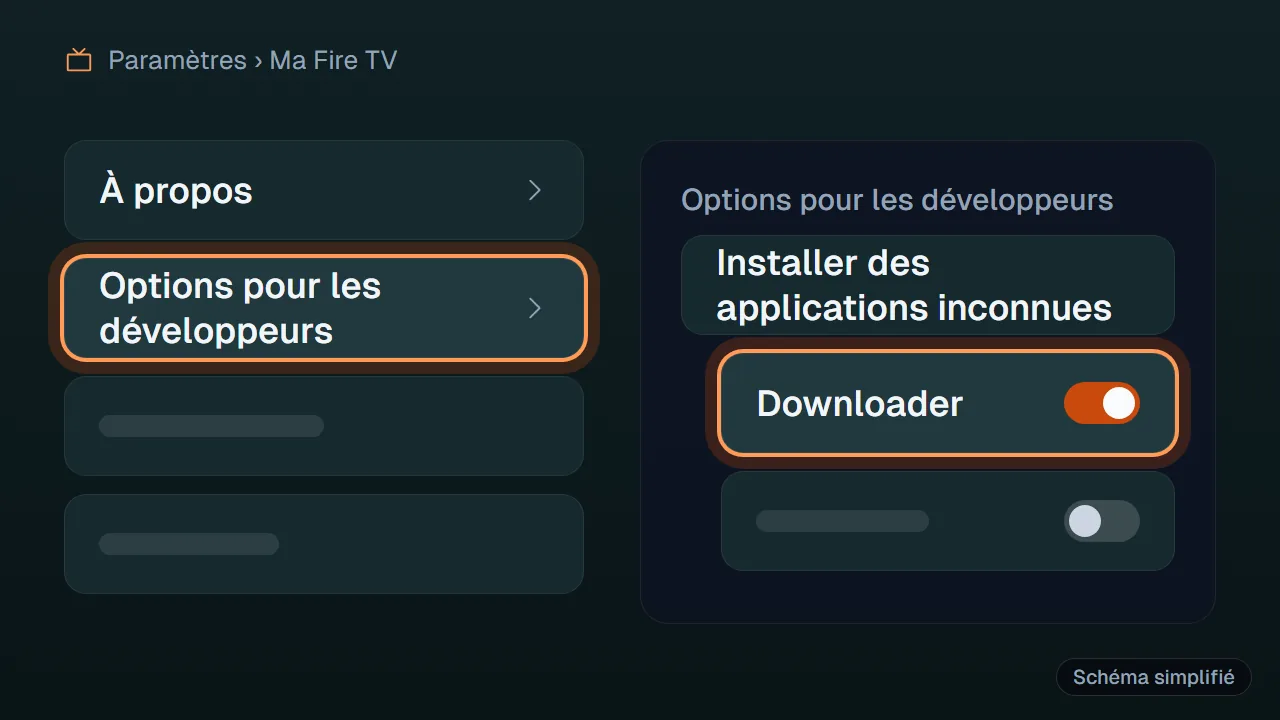
Affichez les options pour les développeurs
Paramètres, Ma Fire TV, À propos. Cliquez sept fois de suite sur le nom de l'appareil (Fire TV Stick, Fire TV Stick 4K…) jusqu'au message qui confirme le mode développeur.
-
Autorisez Downloader
Revenez en arrière : Ma Fire TV, Options pour les développeurs, Installer des applications inconnues, puis activez Downloader. Sur les versions plus anciennes de Fire OS, l'option s'appelle « Applications de sources inconnues ».
Info : Pourquoi ce réglage est-il caché ?
Amazon masque les options pour les développeurs depuis 2023, pour éviter les installations accidentelles. Les afficher ne change rien d'autre au fonctionnement du Fire TV Stick, et vous pouvez désactiver Downloader une fois Atlas Pro installé.
Télécharger et installer Atlas Pro
Downloader est prêt : il ne reste qu'à lui donner le code de l'application. Ce code est un raccourci vers la page de l'éditeur ; nous n'hébergeons aucun fichier.
-
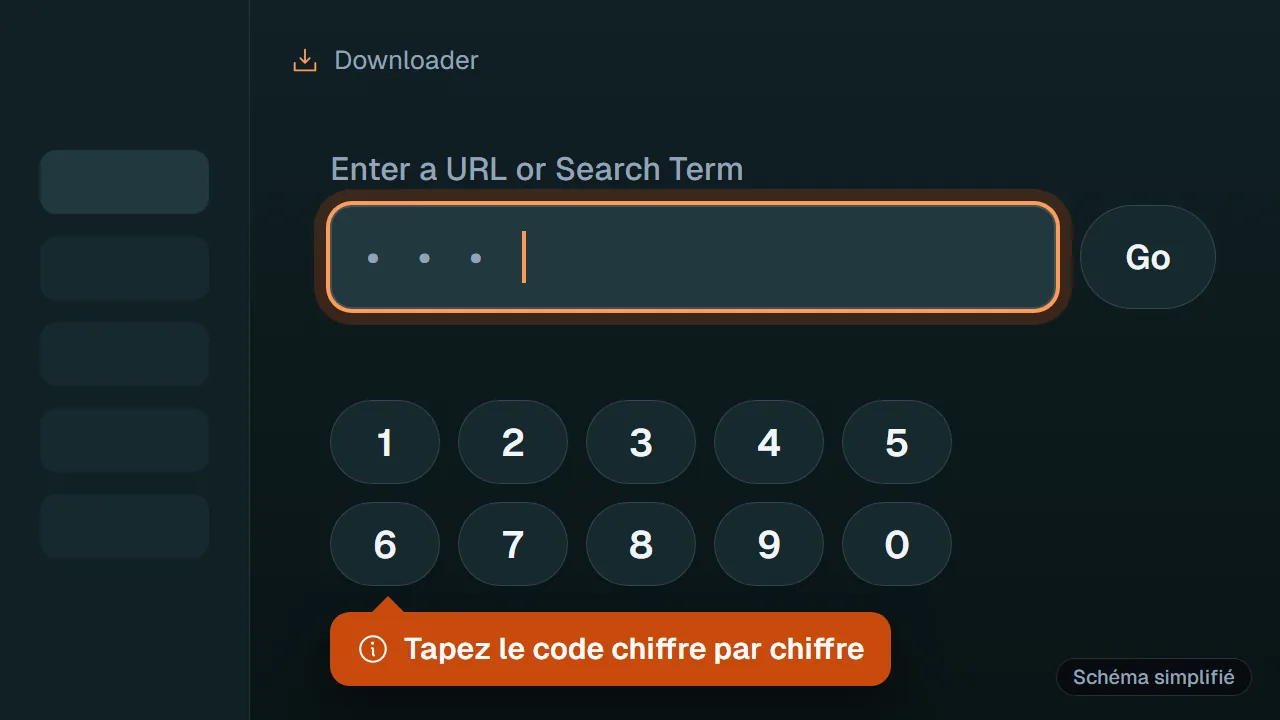
Ouvrez Downloader et entrez le code
Dans le champ de l'accueil, saisissez le code de l'éditeur : [à compléter : code Downloader publié par l'éditeur], puis Go.
-
Lancez l'installation
Le téléchargement démarre. À la fin, le Fire TV affiche l'écran d'installation : choisissez Installer, puis Terminé.
-
Supprimez le fichier
Downloader propose de supprimer le fichier téléchargé : acceptez, deux fois. Il ne sert plus, et il occupe de l'espace sur un appareil qui en a peu.
Attention : Un seul code Downloader
Ne tapez que le code publié par l'éditeur ou envoyé par notre support. Un code trouvé dans un commentaire ou une vidéo peut mener à n'importe quel fichier, y compris une version modifiée de l'application.
Downloader est-il sûr ?
Downloader est une application connue, publiée depuis des années sur l'Amazon Appstore. Elle ne fait que télécharger le fichier que vous lui demandez. Le risque vient du code que vous tapez : n'utilisez que celui publié par l'éditeur ou envoyé par notre support.
Entrer votre code
Ouvrez Atlas Pro ONTV depuis Vos applications : l'écran d'activation s'affiche au premier lancement.

-
Ouvrez Atlas Pro ONTV
Au premier lancement, l'application affiche l'écran d'activation.
-
Saisissez votre code
Copiez-collez-le quand c'est possible. À la télécommande, relisez chaque caractère : le 0 et le O, le 1 et le l se confondent facilement.
-
Validez
Code refusé ? Les solutions sont sur la page code Atlas Pro, et le support répond en moins de 15 minutes en moyenne.
Astuce : Tapez le code avec votre téléphone
L'application Amazon Fire TV, sur smartphone, sert de télécommande avec un vrai clavier. Elle évite de saisir le code lettre par lettre : votre téléphone et le Fire TV Stick doivent être sur le même Wi-Fi.
Faut-il un compte Amazon ?
Oui. Le Fire TV Stick le demande dès la première mise en route, et l'Appstore en a besoin pour installer Downloader. Un compte gratuit suffit : aucun abonnement Amazon n'est nécessaire pour utiliser Atlas Pro.
Pas encore de code ? Il est fourni avec chacune de nos formules d'abonnement Atlas Pro, et vous pouvez d'abord demander un test gratuit de 24h.
Problèmes fréquents sur Fire TV Stick
« Application non installée »
Une ancienne version d'Atlas Pro, installée depuis une autre source, bloque souvent la nouvelle. Désinstallez-la dans Paramètres, Applications, Gérer les applications installées, puis recommencez l'installation avec Downloader. Les autres cas sont détaillés dans la section erreurs d'installation de notre guide Atlas Pro APK.
Espace de stockage insuffisant
Les Fire TV Stick n'ont que quelques gigaoctets libres. Dans Gérer les applications installées, videz le cache des applications les plus lourdes et désinstallez celles que vous n'utilisez plus.
L'icône d'Atlas Pro n'apparaît pas sur l'accueil
Maintenez la touche Accueil, puis choisissez Applications : Atlas Pro ONTV est dans la liste. Mettez-la en surbrillance, appuyez sur la touche Menu (trois traits) et choisissez Déplacer pour la placer au début.
Le Fire TV Stick redémarre seul ou rame
Branchez-le sur son adaptateur secteur, pas sur le port USB de la TV. Pour un redémarrage rapide, maintenez Sélection et Lecture/Pause cinq secondes. S'il chauffe derrière la TV, la rallonge HDMI fournie l'éloigne de la chaleur.
Mettre à jour Atlas Pro sur Fire TV
Refaites la partie « Télécharger et installer » avec le même code Downloader : la nouvelle version s'installe par-dessus l'ancienne, et votre activation est conservée. La dernière version vérifiée est indiquée dans notre guide Atlas Pro APK.
Info : L'image coupe ou se fige ?
C'est souvent le Wi-Fi : le Fire TV Stick, caché derrière la TV, capte moins bien. Suivez notre guide Atlas Pro qui coupe ou qui charge.
